在线ComfyUI做AI生图新手入门

AI绘画天花板工具-在线使用comfyUI方法!无需部署!(漫画线稿上色) 这算是目前ai绘画领域的天花板工具了,你看到或者用过的ai电商工具,一键换装,一键换背景,一键成模特。都是基于这个工具搭建然后换个壳包装而成的软件。 阅读详情

ComfyUI 可以一键运行工作流节点,能够轻松达成人像生成、背景替换以及图片动画化等功能。我们以在线ComfyUI为例,让我们以实际操作的形式,一步一步地构建基础文生图工作流。

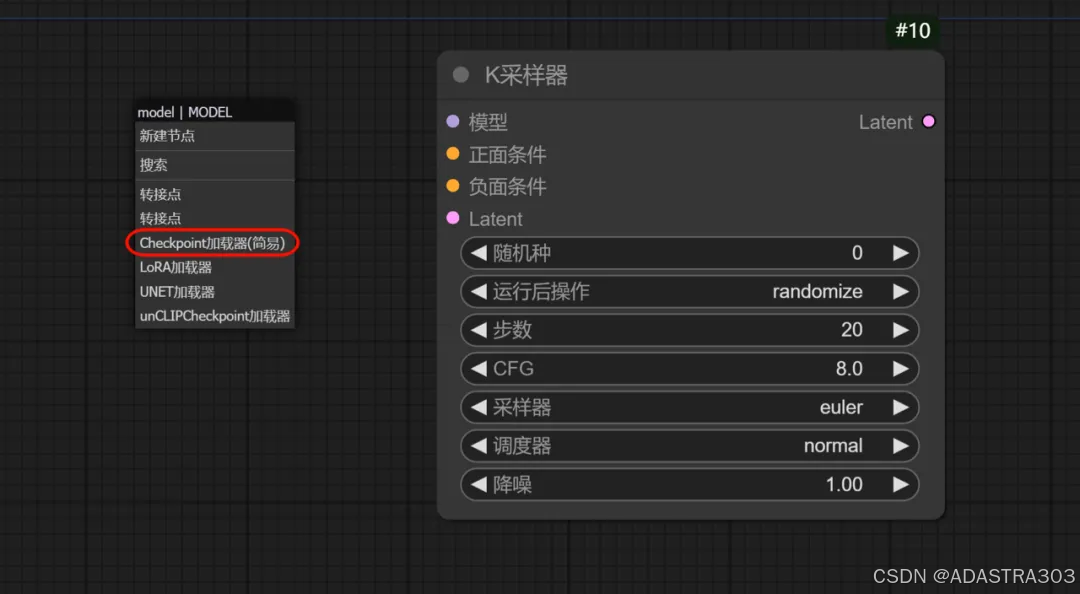
(1)添加【K 采样器】

以LiblibAI为例,启动在线Comfyui。

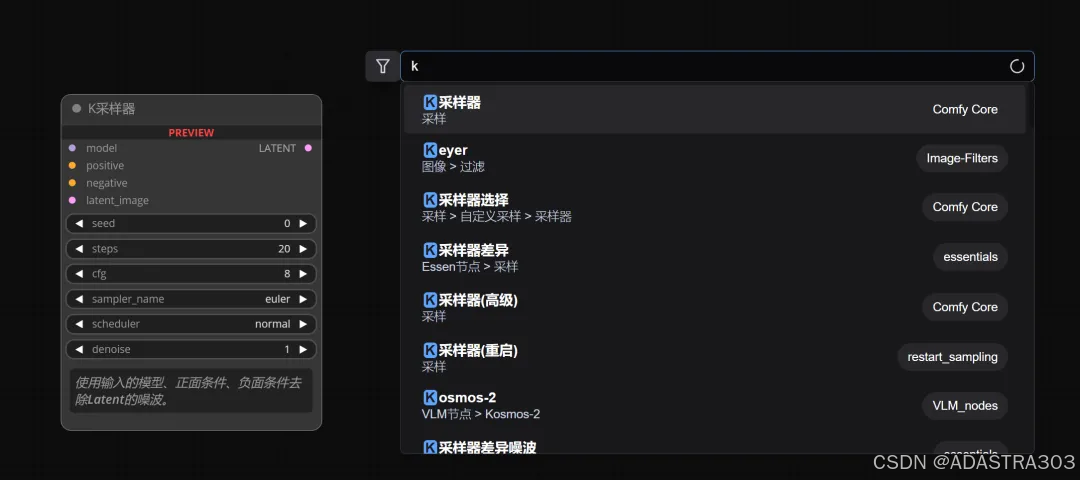
可以将“K 采样器”理解为图像参数控制中心,你可以依据自身需求对随机种、步数、CFG、采样器与调度器、降噪等参数进行修改。

在工作区的空白位置处,双击鼠标左键来调出搜索节点功能区,搜索 “K 采样器”,然后选择第一个节点。这样便能够在工作区添加一个采样器节点。

一些常用的节点有多种类型,例如“K采样器”会有像“ K 采样器高级”之类的升级版。这是由于随着工作流的工作量以及功能的增多,对于 “K 采样器”可调节功能的需求也在持续增加,因此出现的衍生节点。
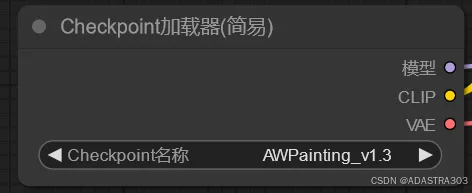
(2)添加大模型

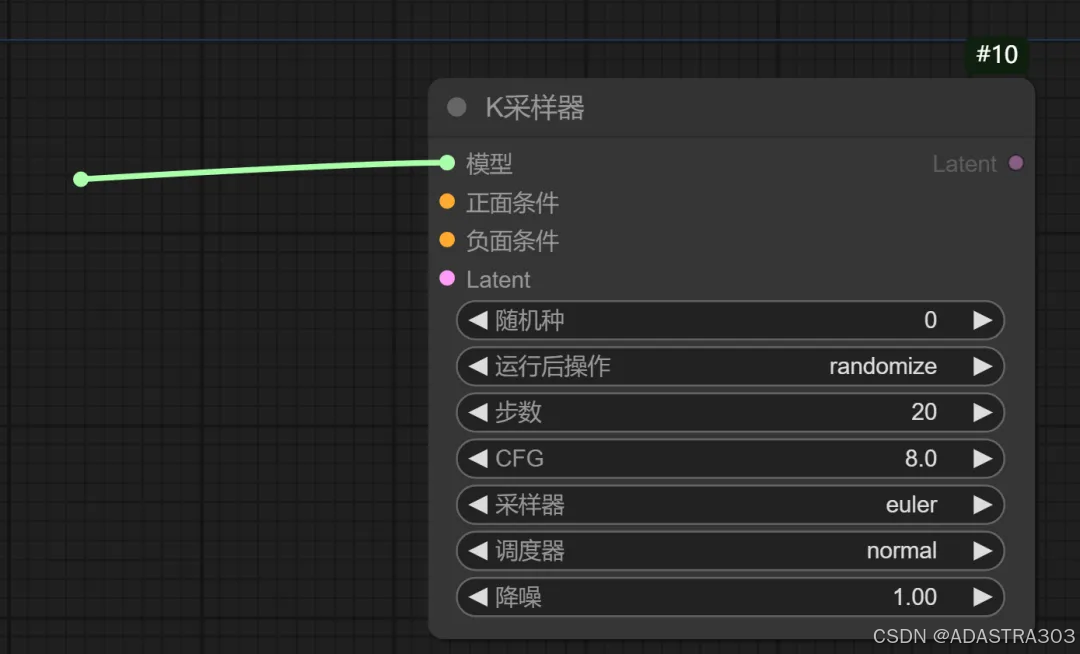
在“checkpoint加载器”中,您可以选择LiblibAI网站所有的大模型进行使用。

鼠标左键按住“模型”端口,拖向空白页面再松开,就可以弹出建议节点页面。您也可以通过搜索节点功能区直接搜索。
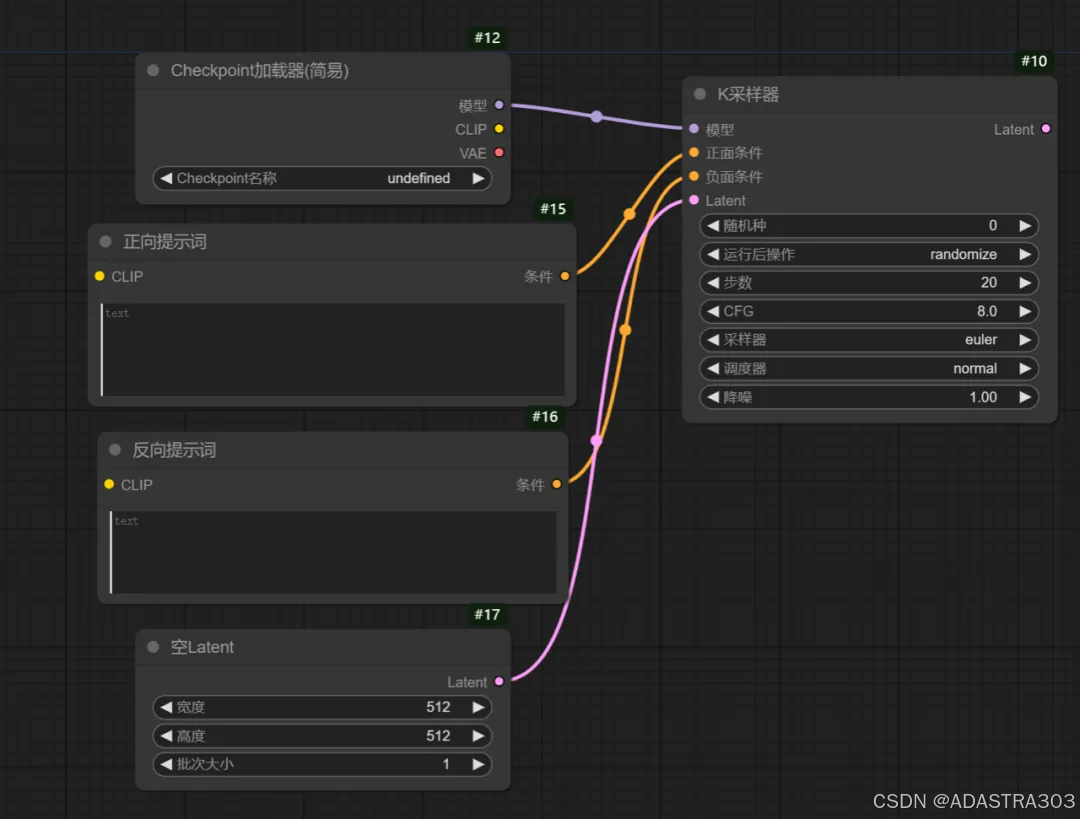
(3)添加正向条件与负向条件

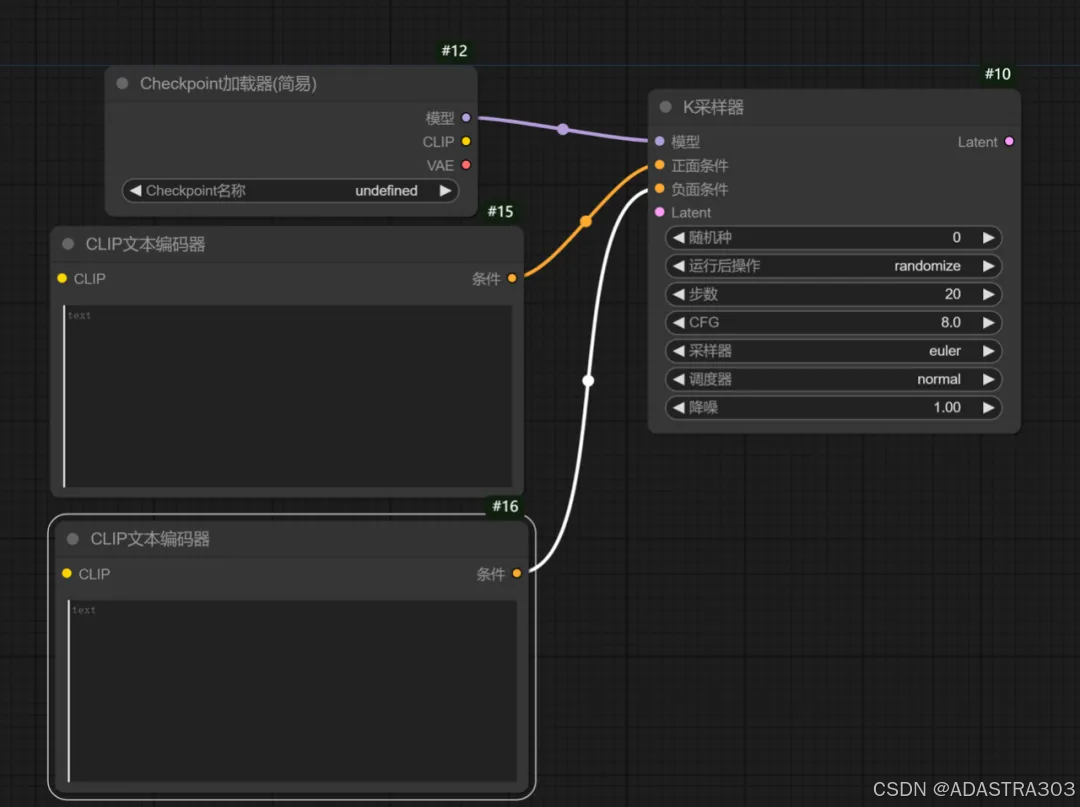
可以将“CLIP 文本编码器”理解成翻译器,把我们填写的文字转为 AI 能懂的话。
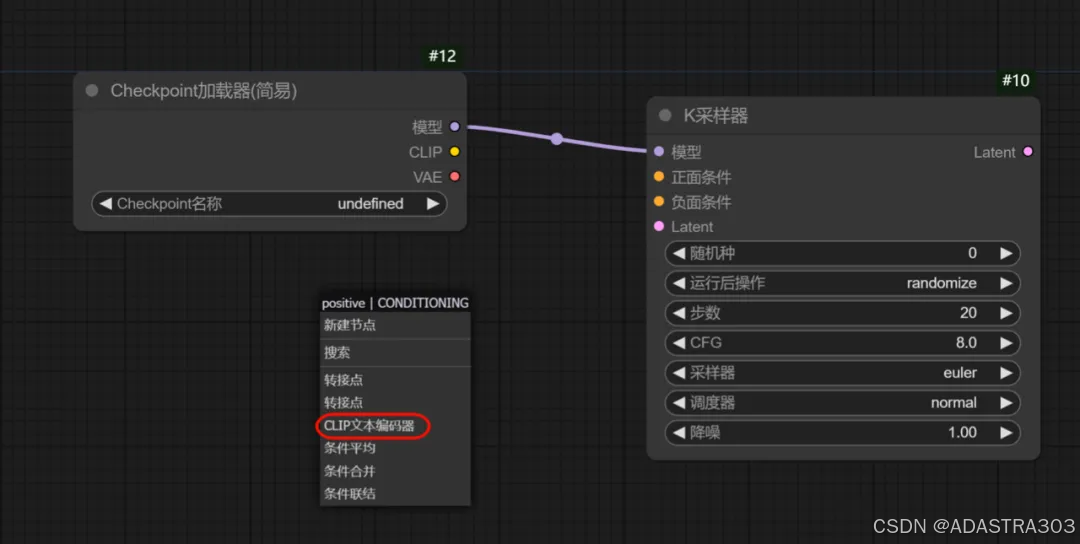
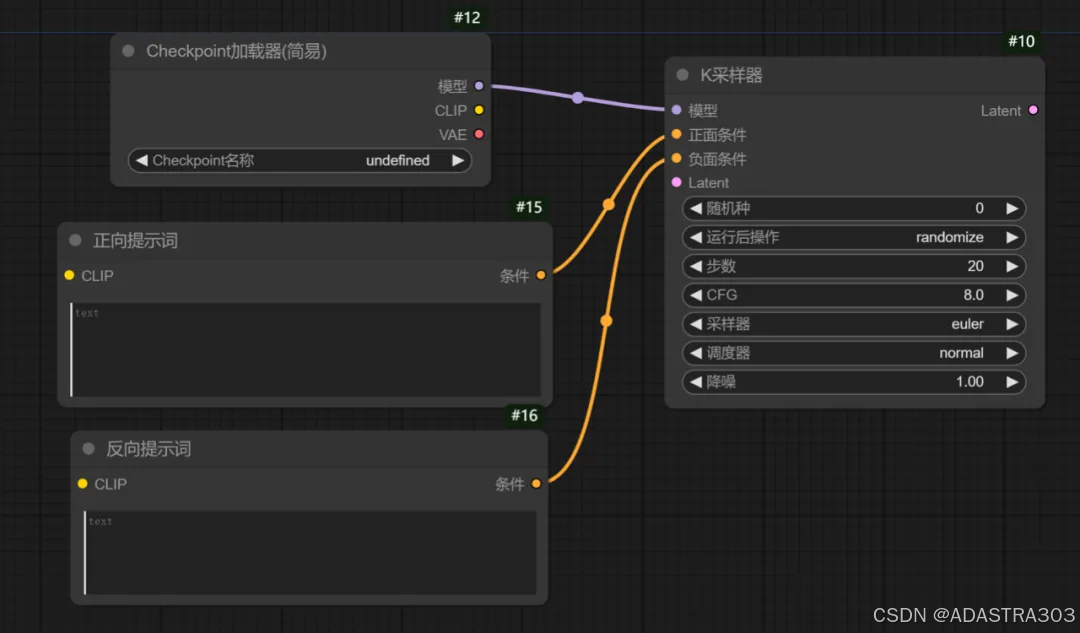
通过“CLIP文本编码器”连接“K采样器”上的正向条件与负向条件的功能端口以及大模型加载器的CLIP端口,可以实现Webui的正向提示词与负向提示词的功能,您可以在这输入想生成的内容与不想生成的内容。
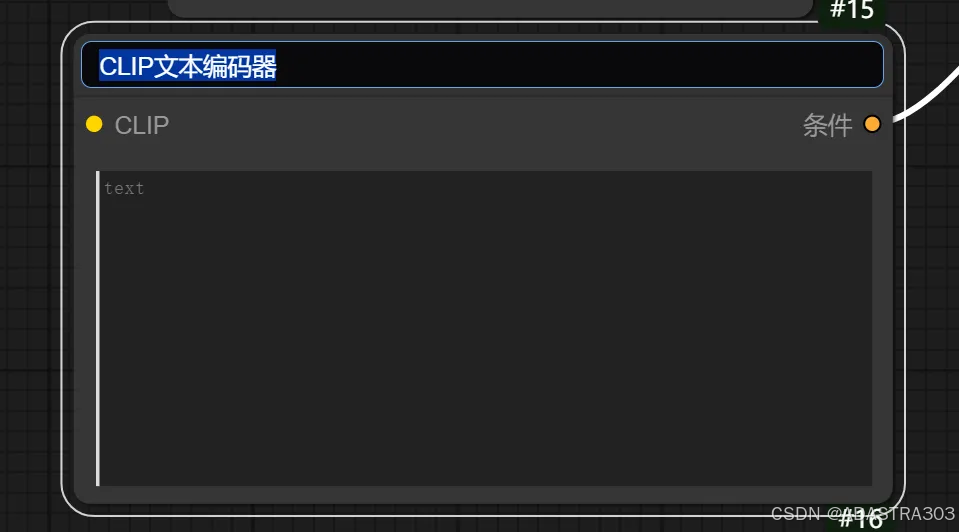
你也可以双击节点的标题,进行重命名标题,来帮助我们更好的辨别。
4)添加latent(图像尺寸与批次)

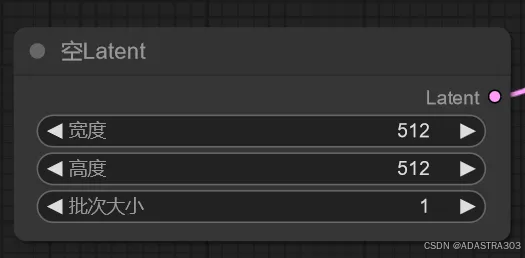
您可以在这个节点中设置图像宽度与高度。

如果你使用的是基础模型V1.5,常用的出图尺寸建议方图使用 512px*512px,横图使用 768px*512px,竖图使用 512x768

如果使用的是基础模型XL、F.1常用的出图尺寸建议方图使用 1024x1024,横图使用 1536x1024,竖图使用 1024x1536

调整批次大小可以快速生成多张图
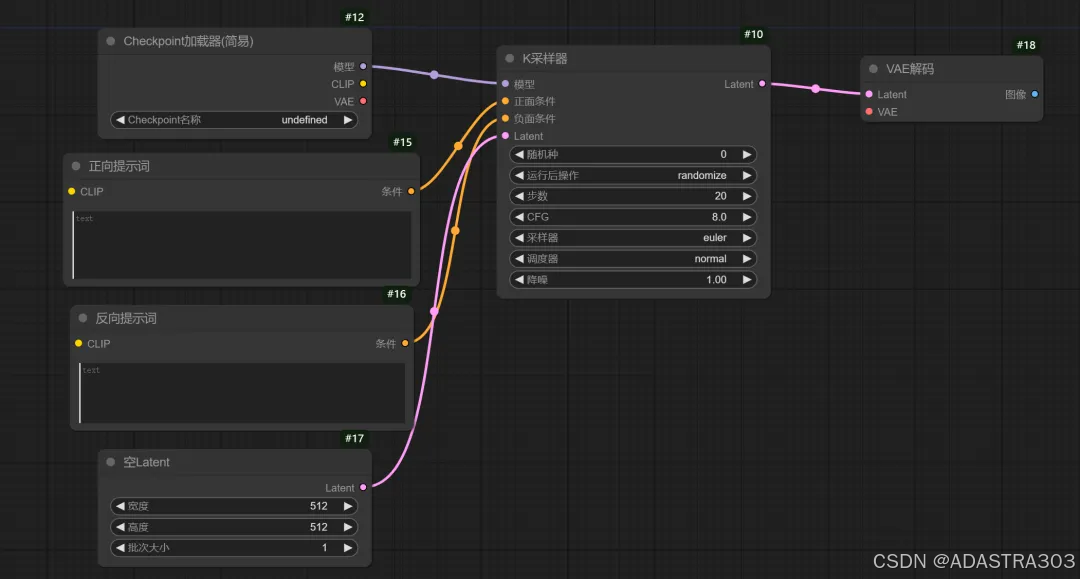
5)添加VAEdecoder(VAE编码器)

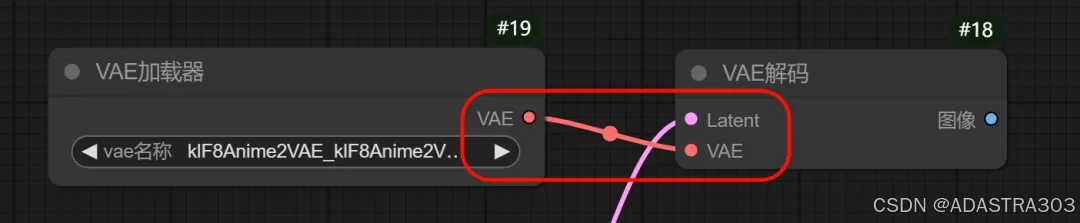
可以将 VAE 理解为对模型的滤镜加微调,要想正常使用VAEdecoder,需要连接VAE端口,连接VAE端口有以下两种方式添加

1.连接大模型自带的VAE
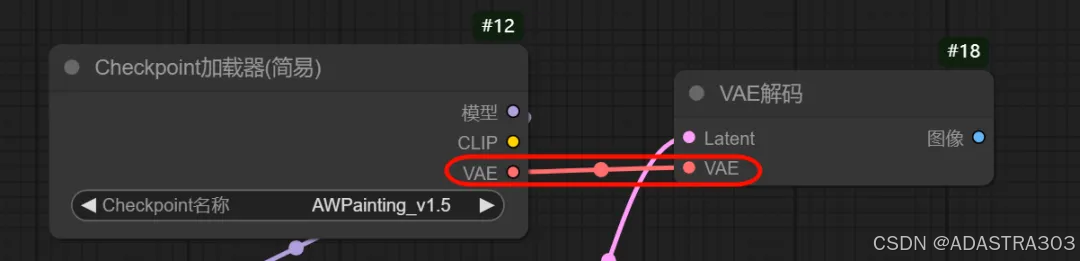
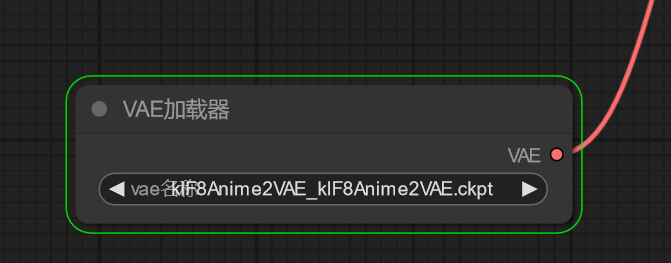
2.新建VAE加载器,进行提供,利用VAE加载器就可以根据自己的需求进行VAE的选择
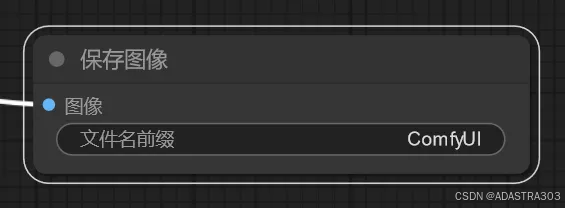
(6)图像查看器(savingimage图像保存、Previewimage图像预览)

图像查看器节点可以帮助我们进行图像的查看,并将文件直接保存在图库中。
(7)填写合适的参数

当以上各个节点添加与连接完之后,我们需要选择模型、添加正反向提示词、设置宽度与高度。
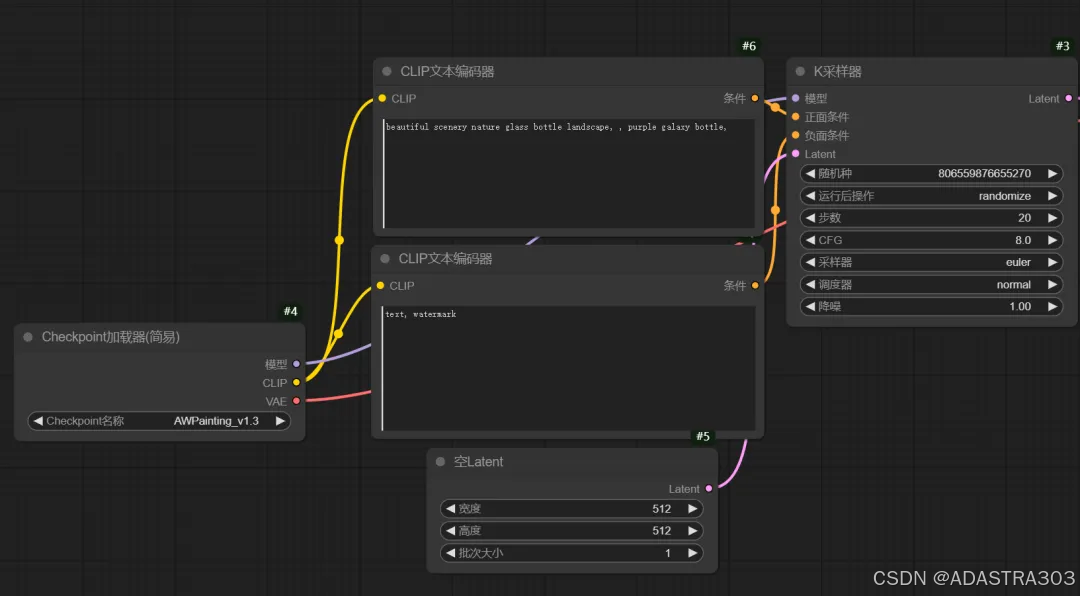
最后点击生图即可
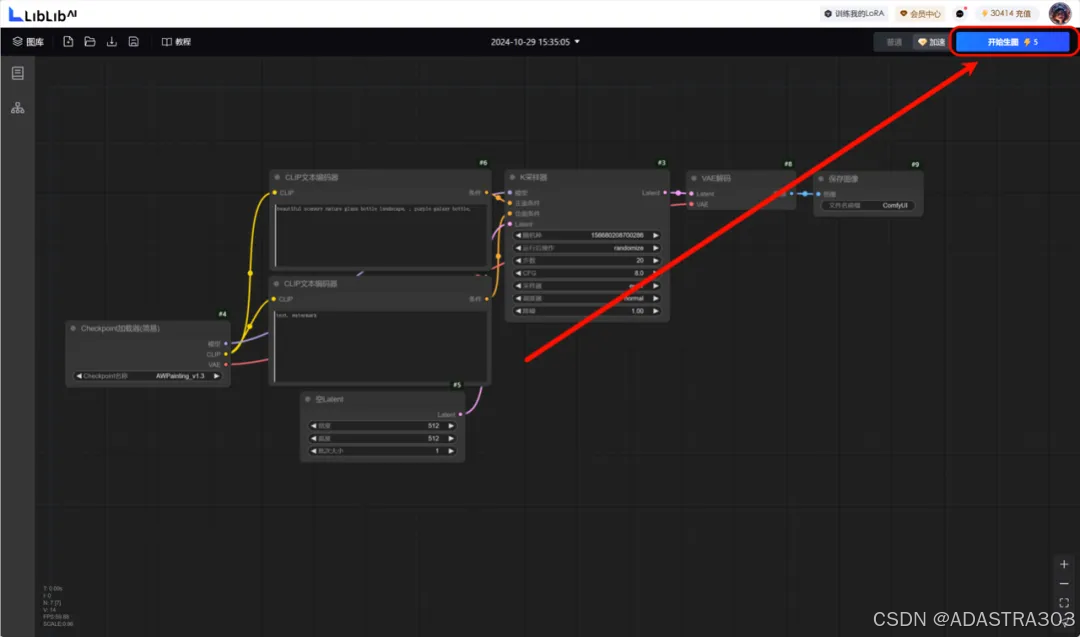
(8)生图过程中可能出现的问题

红色方框代表着缺失模型或者参数出差,如果出现问题会具体出现在某个节点上
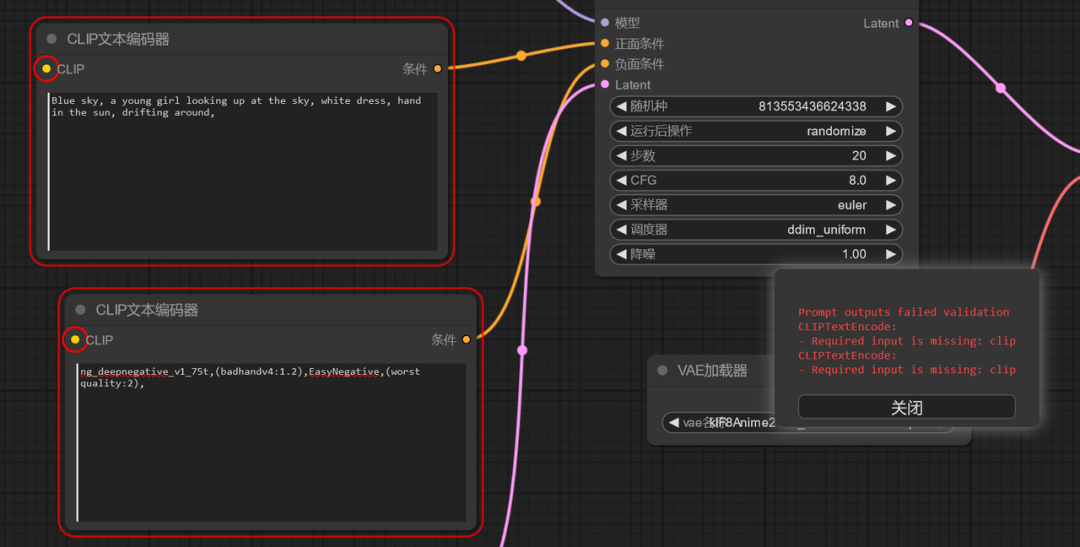
图片

绿色方框代表运行到了工作流具体的节点位置

图片

学习了如何构建基础文生图工作流后,希望您可以利用Lib在线工作流工具搭建出更加实用、便利的工作流,并分享在LiblibAI官网(https://www.liblib.art/),让更多人看到你的工作流。

ComfyUI 平台全解析:在线平台、云部署与扩展指南 如果想长期使用 ComfyUI 又没有高性能电脑,云部署是性价比之选。简单说,就是把 ComfyUI 安装在云端服务器,通过本地浏览器访问使用,无需担心显卡配置。扩展(Extensions)是 ComfyUI 的 “插件系统”,能为基础功能添加强大补充。ComfyUI 的平台态非常灵活:小白可先通过在线平台(如哩布、吐司)熟悉节点操作;需要长期使用但硬件不足的用户,阿里云 ECS 或 AutoDL 云部署是好选择;想解锁更多功能,可从 civitai、哩布等网站获取扩展资源。 阅读详情

相关推荐

ai工具推荐系列:文工具liblibAi

介绍一款比较专业的文工具

u011160113的博客 3612

2025最新AI绘画喂饭级教程!全面掌握ComfyUI工作界面

今天,让我们借助文最简工作流,一同探索 ComfyUI 的工作界面,深入了解每一个按钮的功能,为今后熟练运用 ComfyUI 筑牢根基。本教程将围绕文最简工作流的搭建与运行展开,以直观、沉浸式的方式,帮助大家全面掌握工作界面中各个按钮的用途。

m0_59236602的博客 3006

ComfyUI专栏】推荐几个常用的云端ComfyUI平台

当前平台中主要有两个不同的廉价平台提供了ComfyUI的功能,这里提供的资源基本上都是基于分钟进行计算。在进行开始绘过程中,我们可以看到计算的费用,这里的计算费用相对比较灵活,我们可以选择按照分钟计费、按照小时或者按月包月计费。大家可以看看当前的界面是怎么样来进行内容成和管理的,成之后我们可以通过下载的方式将文件下载下来。一般来说我们推荐用户使用端脑云,端脑云的操作相对来说更加灵活简单,这里我们来看下端脑云如何进行注册。在选择了相应的版本定义之后,我们就可以进入到当前的配置选择,当然越贵的配置越好。

技术与管理的平衡木- 1万+

【本地+在线Comfyui的基本工作流的搭建----文+

最后的结果如下:注:事实上,我们没有必要每次用comfyui时都来创建比这个基本骨架更加完善的工作流,你可以使用b站秋叶aaaki的comfyui整合包(点击跳转),这位大佬的整合包会在你每次启动时默认搭建好了工作流,相当方便。点击添加提示词队列:成结果如下:(结果,在这里没有添加任何其他的插件)

javanaxx的博客 1万+

Stable Diffusion 4.8.7升级版更新,Ai绘画风口已来!(无需部署,解压即用)

2024可以称得上是Ai技术大爆发的元年,目前两款Ai神器大火,一款是大名鼎鼎的Chat GPT。 另外一款大火的是本期社长介绍的Ai软件—Stable Diffusion

weixin_55154866的博客 2427

comfyui教程】Comfyui的基本工作流的搭建----文+

本文介绍了ComfyUI本地使用的基本工作流搭建方法,主要包括加载器、取样器、CLIP文本编辑器、Latent和VAE解码等核心模块的操作步骤。通过文并茂的方式,详细演示了如何从初始界面开始,逐步连接各个模块创建完整的工作流。文章指出使用整合包可以自动成基础工作流,并展示了最终成效果。该教程适合ComfyUI初学者快速掌握基本操作流程,为后续更复杂的成任务打下基础。

z19981的博客 2910

ComfyUI 教程:svd视频

SVD是由 Stable Diffusion 的创作者 Stability AI 公司开源发布的。SVD的全称是 Stable Video Diffusion,也就是稳定视频扩散的意思,目前最新版本是1.1。这个模型以静止像作为条件帧,并从中成视频,目前还不支持使用提示词引导。默认参数下成的结果是分辨率为1024x576的25帧视频,不过ComfyUI中实测也可以成多种分辨率和更长时长的视频。SVD既可用于非商业用途,也可用于商业用途。

技术宅男改变世界 2100

【本地+在线Comfyui的基本工作流的搭建----文+_comfyui工作流

最后的结果如下:注:事实上,我们没有必要每次用comfyui时都来创建比这个基本骨架更加完善的工作流,你可以使用b站秋叶aaaki的comfyui整合包(点击跳转),这位大佬的整合包会在你每次启动时默认搭建好了工作流,相当方便。点击添加提示词队列:成结果如下:(结果,在这里没有添加任何其他的插件)

m0_64365896的博客 1861

【本地+在线Comfyui的基本工作流的搭建----文+_comfyui 工作流

最后的结果如下:注:事实上,我们没有必要每次用comfyui时都来创建比这个基本骨架更加完善的工作流,你可以使用b站秋叶aaaki的comfyui整合包(点击跳转),这位大佬的整合包会在你每次启动时默认搭建好了工作流,相当方便。点击添加提示词队列:成结果如下:(结果,在这里没有添加任何其他的插件)

阿道夫的博客 1723

不用安装!在线体验ComfyUI所有功能的创新方案

体验下来最惊喜的是部署流程——点击项目页面的「运行」按钮,20秒内就能获得专属ComfyUI实例。对于需要快速验证创意的场景,这种即开即用的体验实在太省心了。而临时给客户演示时,还要带着安装了特定版本驱动的笔记本。作为一名经常需要验证AI工作流的设计师,ComfyUI的节点式操作界面让我爱不释手,但本地部署时的环境配置和GPU资源问题总是令人头疼。从实际使用来看,基础工作流在免费额度内完全够用,付费套餐的价格也比自建云服务器划算得多。的云端托管服务,完全避开了传统安装的繁琐流程。

CrystalwaveStag的博客 1107

ComfyUI搭建使用教程

ComfyUI 是一个基于节点流程式的stable diffusion AI工具WebUI, 通过将stable diffusion的流程拆分成节点,实现了更加精准的工作流定制和完善的可复现性。ComfyUI因为内部成流程了优化,片时的速度相较于WebUI有10%~25%的提升(根据不同显卡提升幅度不同),成大片的时候不会爆显存,只是片太大时,会因为切块运算的导致片碎裂。

培根芝士的专栏 2万+

万字Comfyui零基础入门操作教程,引领“工作流时代”的AI绘画工具!【记得手册】

Comfyui,一款基于节点式工作流的WebUI,提供了精确的工作流定制和高效的成性能。本期,将给大家带来Comfyui入门基础教学。首先进入OneThingAI官网,点击【AI实验室】来到【我的应用】界面,点击【创建应用】创建官方版Comfyui应用稍等一会,待应用状态变成运行中,且右侧标变亮后,点击【Comfyui】即可进入应用在本期教程,我们详细讲解了官方版Comfyui:工作流界面操作模型下载和上传导入/保存工作流其他操作(全套教程文末领取哈)

m0_71744960的博客 6133

太奶都能学会的comfyUI使用教程!

了解过的盆友应该知道,这是comfyUI的页面,这玩意操作起来可比SD Web UI难咱这期就教大家怎么直接上手1、打开吐司(扫描下方二维码即可)2、点击在线按钮后的向下箭头,找到并点击工作流模式于是你就进入comfyUI的操作页面了,可以看到,吐司官方已经将基本的文工作流程配置好了(见下),咱先熟悉一下各个模块3、序号4模块为跑大模型选择,咱只需要点击一下中红框框选的地方,就会跳出吐司官网的模型选择页面,选一个自己喜欢的就行了。

2401_84760719的博客 2607

超详细!ComfyUI 全方位入门指南,初学者必看,附多个实践操作

ComfyUI 是一个基于节点的 GUI,为 Stable Diffusion 提供了一种更加直观、灵活的方式来操作和管理成的过程。通过将不同的模块(也就是节点)组合在一起,我们可以构建一个成的工作流。由于 ComfyUI 基于节点架构运作,其中界面元素被表示为相互连接的节点。每个节点都封装了特定的功能或行为,从而实现模块化和可扩展的界面开发。为了扩展 ComfyUI 的功能,开发者可以根据项目需求创建自定义节点。

阿道夫的博客 4551

一键实现AIComfyUI+Flux.1的简便搭建与远程在线使用方案

在这个AI技术飞速发展的时代,成模型已经成为了创意工作者和开发者的得力助手。如果你对如何快速上手这些黑科技感兴趣,那么今天的内容绝对会让你大呼过瘾!Flux.1 是由 Black Forest Labs 推出的一款免费开源成模型,搭配 ComfyUI 这个超级友好的界面,你不仅能够轻松调用这款神器,还能在创意的海洋里尽情畅游。

Yawesh的博客 1822
上一篇: Flux商用授权API,极致图像质量,LiblibAI开放模型API
下一篇: AI图像大模型Flux微调模型lora
ADASTRA303
博客等级 码龄2年 74粉丝 10原创
评论
添加红包

请填写红包祝福语或标题

红包个数最小为10个

红包金额最低5元

当前余额3.43前往充值 >
需支付:10.00
成就一亿技术人!
领取后你会自动成为博主和红包主的粉丝 规则
hope_wisdom
发出的红包
实付
使用余额支付
点击重新获取
扫码支付
钱包余额 0

抵扣说明:

1.余额是钱包充值的虚拟货币,按照1:1的比例进行支付金额的抵扣。
2.余额无法直接购买下载,可以购买VIP、付费专栏及课程。

余额充值