Claude Code 安装详解(纯安装篇)

Claude Code 新手安装指南,手把手教你怎么安装使用 如果你是企业内网用户,或者需要自定义 API 端点,那可以用手动配置 API Key 的方式。 阅读详情

《Claude Code 中国区完整安装指南(含 DeepSeek API 接入)》


一、安装前的硬性检查

1. 操作系统版本

系统要求

  • 操作系统: macOS 10.15+、Windows 10/11、Linux (Ubuntu 20.04+/Debian 10+)
  • Node.js: 18.0 或更高版本
  • 内存: 建议 4GB 以上
  • 本地git仓库

如果你还在用 Windows 7 / 8 或 macOS 10.13 及更早,无法安装。

2. 网络要求(如果使用官网的安装必须要魔法,如果不会魔法直接跳到安装方式二)
  • 需要能正常访问 claude.ai 及 anthropic.com 相关域名。(如果在国内大陆地区的话直接pass了)

  • 需要提前准备好 稳定的代理环境(系统代理或透明代理均可)。

3. 付费账户

Claude Code 本身的套餐如下(Claude Code 本身是免费的命令行工具,但它需要调用大语言模型 API 才能工作。)

账户类型费用说明
Claude Pro$20/月最推荐,个人开发者首选
Claude Max按量或订阅高用量用户
Anthropic API 额度预付费适合开发团队,按 token 计费

CC的大模型非常好用,但是CC的大模型不支持国区加上价格略贵,所以一般推荐用其他大模型替代

安装过程会触发浏览器 OAuth 登录,届时会校验你的账户权限。


二、安装方式

如果想最完整的可以看千问的claude code接入,已经十分详细了https://help.aliyun.com/zh/model-studio/claude-code#8ab558818fv3f

方式一:原生脚本安装(最适合新手宝宝的一键式安装)

中文站地址:https://claude-zh.cn/guide/getting-started

这是安装脚本,安装前必须要仔细审查,推荐去中文站对比无误后再使用

macOS / Linux / WSL:

source <(curl -fsSL https://claude-zh.cn/scripts/install.sh)

Windows (PowerShell):

& ([scriptblock]::Create((New-Object Net.WebClient).DownloadString("https://claude-zh.cn/scripts/install.ps1")))

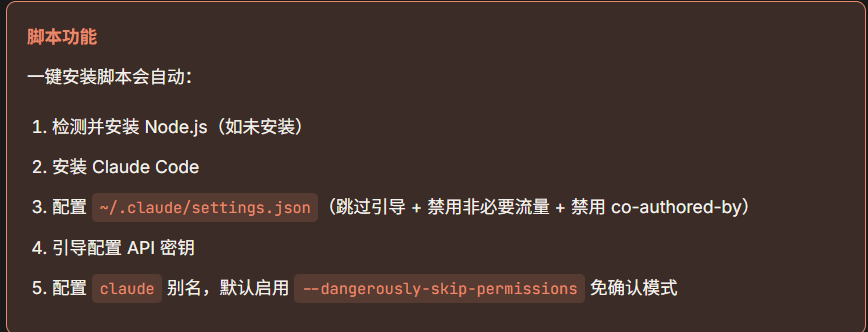
这个安装方式的优势在于:

注意:必须将claude配置到PATH中,否则无法正常运行(一般下载的时候会自动配置)

没有自动配置PATH的解决方法:

系统自动配置失败时的手动方法
Windows1. where claude 找到路径
2. 系统属性 → 环境变量 → Path 添加该目录
3. 重启终端
macOS/Linuxecho 'export PATH="$HOME/.claude/bin:$PATH"' >> ~/.zshrc && source ~/.zshrc

注意事项

  •  或者直接 关闭当前终端,重新打开一个新终端。否则 claude 命令会提示“找不到”。

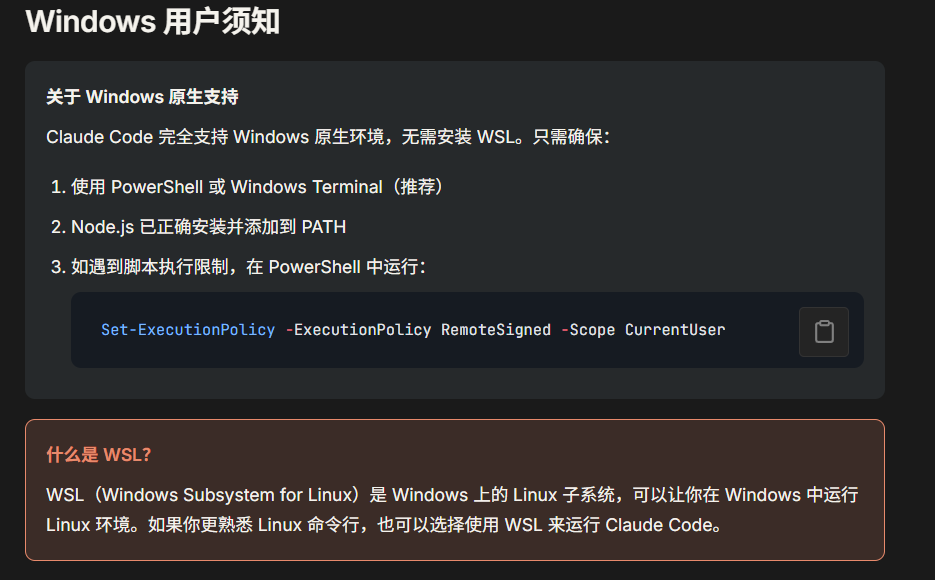
  • 普通 PowerShell 窗口可能因执行策略报错。如果报错,先运行 Set-ExecutionPolicy RemoteSigned -Scope CurrentUser -Force,再重新执行安装命令。

  • 安装后需要重启你的终端(不是刷新,是关闭重开)。


方式二:npm(Node.js 环境)

前提:Node.js 版本 ≥ 18.0.0

检查 Node 版本
node --version   # 必须 v18.x 或更高

如果没有按下面步骤安装

macOS:

brew install node
Windows:
# 方法一:从官网下载安装包
# 访问 https://nodejs.org/ 下载 LTS 版本安装包

# 方法二:使用 winget(Windows 包管理器)
winget install OpenJS.NodeJS.LTS
Linux/WSL:
# 适用于 Ubuntu/Debian 以及 Windows 的 WSL 环境
# WSL 是 Windows 上的 Linux 子系统,安装方式与 Linux 相同
curl -fsSL https://deb.nodesource.com/setup_20.x | sudo -E bash -
sudo apt-get install -y nodejs
安装claude code
# 设置国内镜像源(推荐,加速下载)
npm config set registry https://registry.npmmirror.com

# 安装最新版本
npm install -g @anthropic-ai/claude-code

如果报错,可能是权限不够,claude code官网给出的解决办法
验证安装是否成功(所有系统通用)

bash

claude --version

如果输出版本号如

2.1.92 (Claude Code)

说明安装成功。


三、安装后必须做的四项检查

1. 确认命令可用

bash

which claude   # macOS/Linux: 应输出路径如 /Users/你的名字/.claude/bin/claude
where claude   # Windows: 应输出完整路径

如果提示“找不到命令”,说明 PATH 未生效。请重启终端,或者手动执行:

  • macOS/Linux: export PATH="$HOME/.claude/bin:$PATH"

  • Windows: 在系统环境变量中手动添加 %USERPROFILE%\.claude\bin

2. 运行健康检查

bash

claude doctor

这条命令会检查:

  • 二进制文件完整性

  • 自动更新服务是否运行

  • 网络连通性(会尝试连接 claude.ai)

如果有红色报错,根据提示修复。最常见的错误是网络不通,见下一节。

3.配置 Claude Code 设置(只有进行了这个才能跳过登陆)

创建或编辑 ~/.claude.json(这个文件要和和.claude在同一目录下),添加以下配置以跳过首次引导、禁用非必要网络请求和 co-authored-by 标记:

{
  "hasCompletedOnboarding": true,
  "env": {
    "CLAUDE_CODE_DISABLE_NONESSENTIAL_TRAFFIC": "1"
  },
  "includeCoAuthoredBy": false
}

4.接入API

claude code原生大模型在中国区内无法使用,因此需要接入其他大模型做替代,在这里仅选择最好接入的deepseek做演示(deepseek非CC原生大模型,接入时可能会出现工具调用不了,无法读写上下文的情况,故以下演示仅供参考,但绝大多数时候是能够够正常使用的)

访问deepseek官网https://www.deepseek.com/
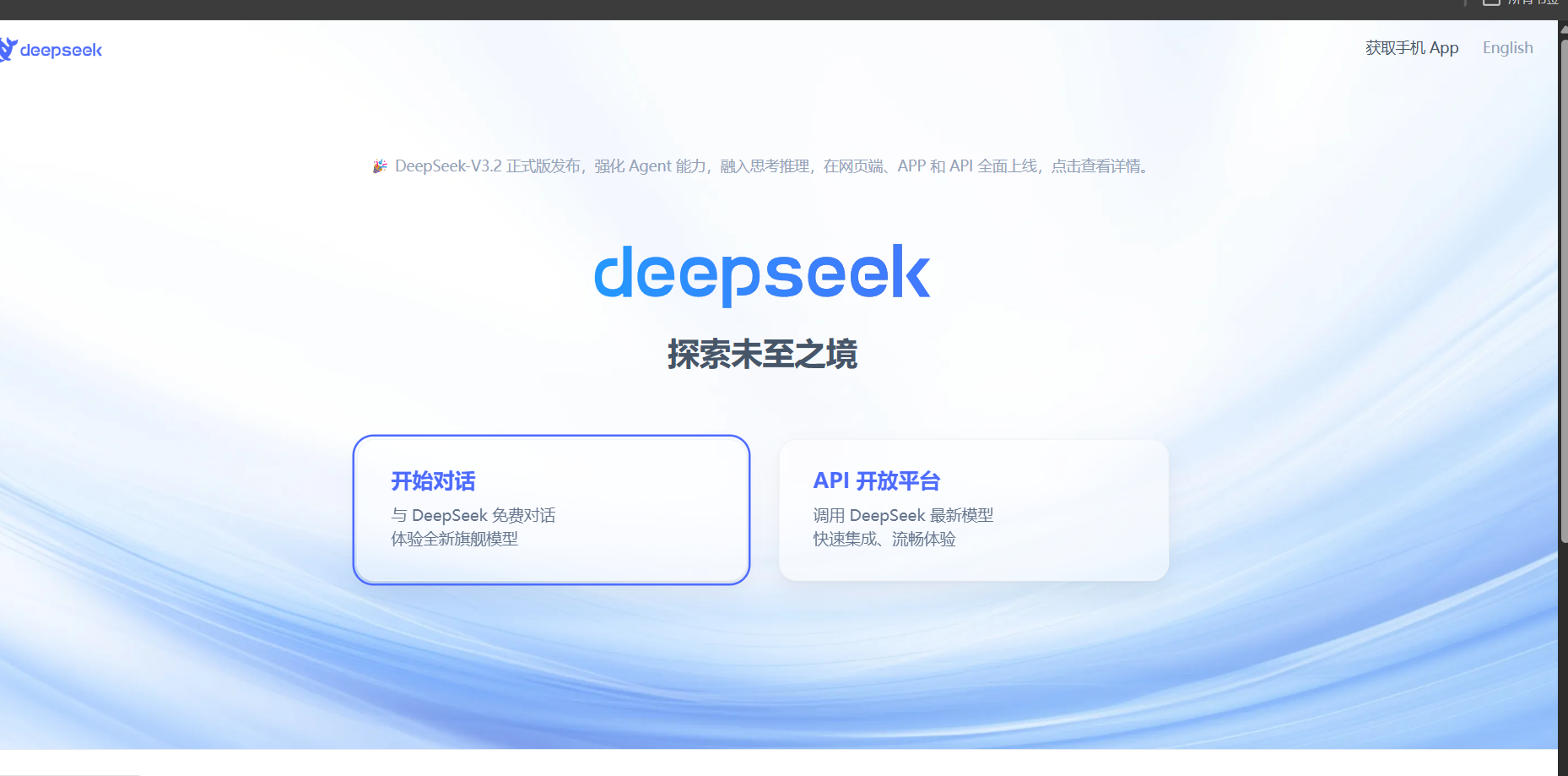
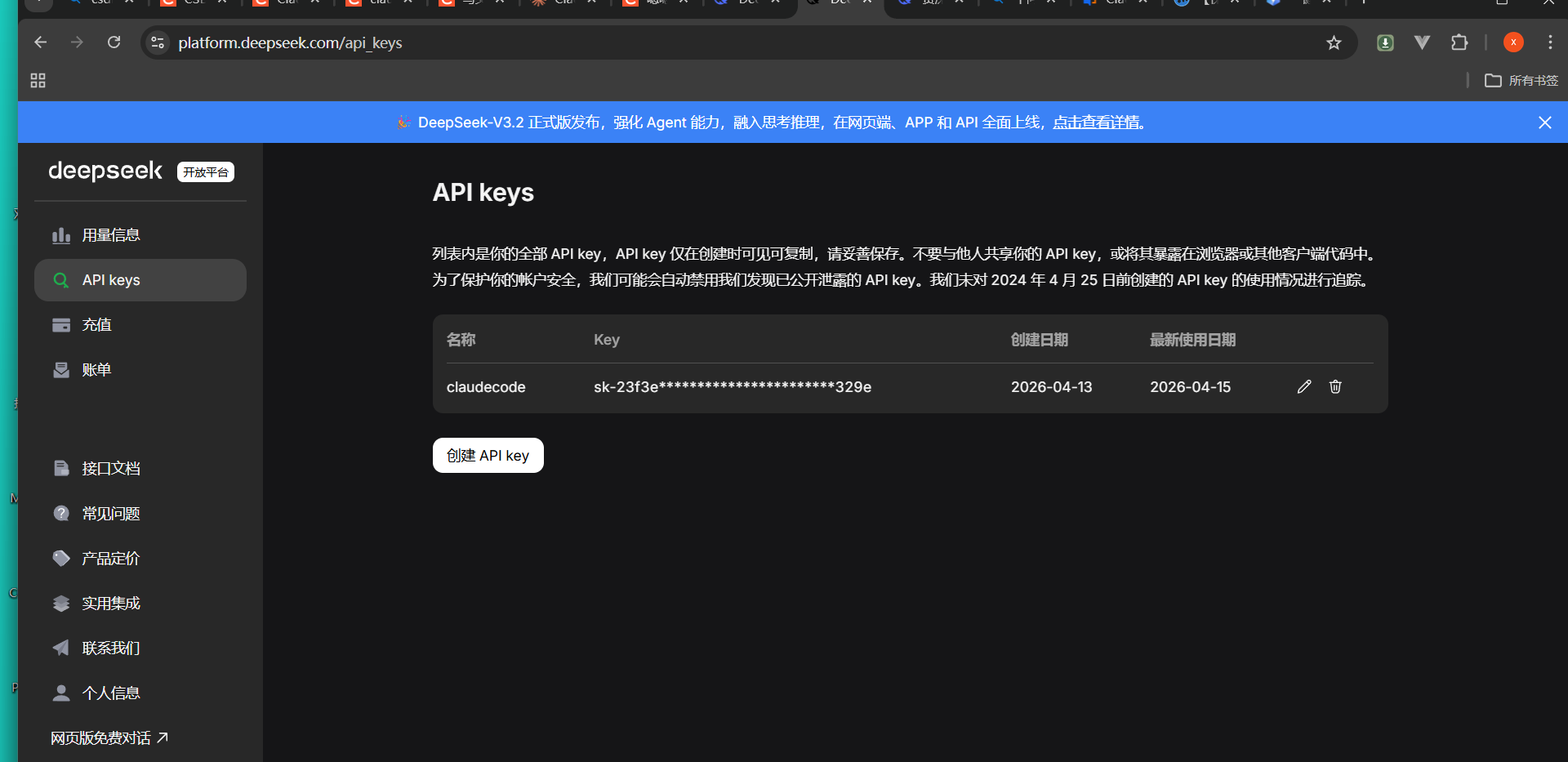
选择API开放平台,选择API keys,点击创建API keys,复制key
在自己的C盘的用户目录下找到.claude文件中的setting.json文件
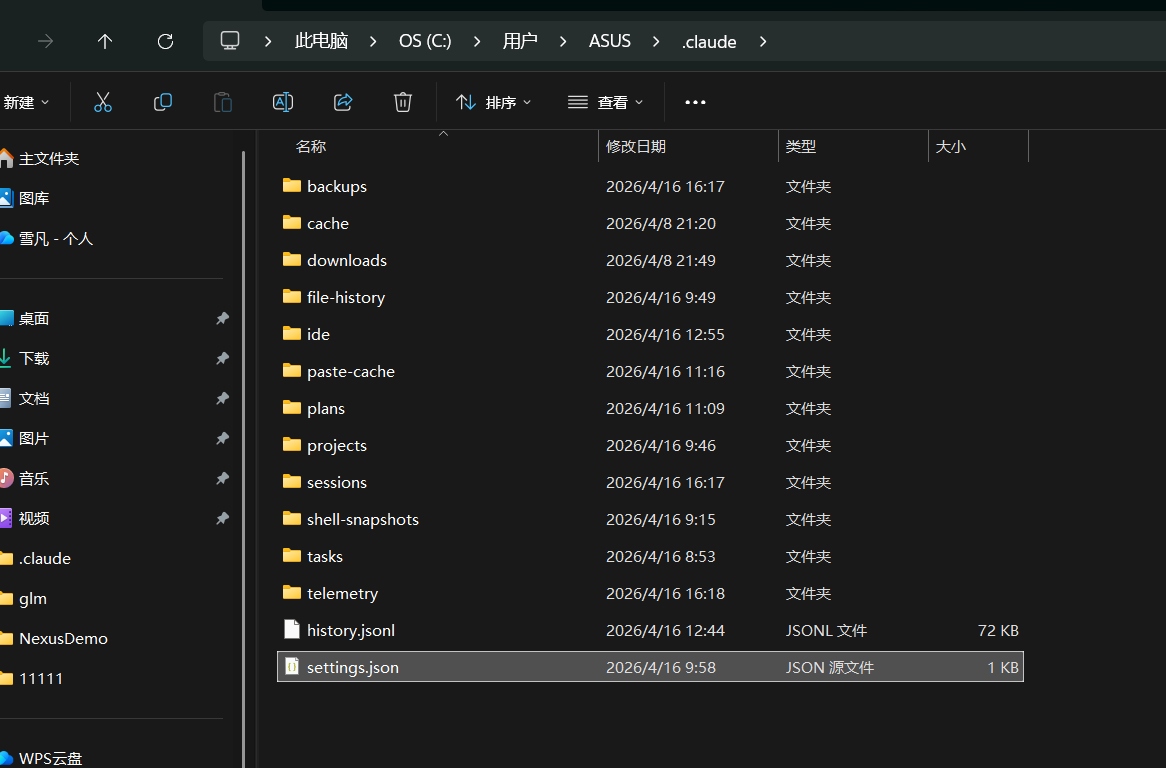
把下面的key改成你复制的粘贴进去

{
  "env": {
    "ANTHROPIC_BASE_URL": "https://api.deepseek.com/anthropic",
    "ANTHROPIC_AUTH_TOKEN": "复制的key放这",
    "ANTHROPIC_MODEL": "deepseek-reasoner",
    "ANTHROPIC_DEFAULT_SONNET_MODEL": "deepseek-chat",
    "ANTHROPIC_DEFAULT_OPUS_MODEL": "deepseek-reasoner",
    "ANTHROPIC_DEFAULT_HAIKU_MODEL": "deepseek-chat",
    "ANTHROPIC_MAX_TOKENS": "6000",
    "ANTHROPIC_TEMPERATURE": "0.2",
    "API_TIMEOUT_MS": "600000",
    "CLAUDE_CODE_DISABLE_NONESSENTIAL_TRAFFIC": "1"
  }
}

其中的ANTHROPIC_TEMPERATURE如果用于代码数学推理可以调低,如果进行文学创作就可以调到0.8以上.保存之后就可以启动打开了


最后一步:验证可以启动

不需要执行任何任务,只需运行:

bash

claude

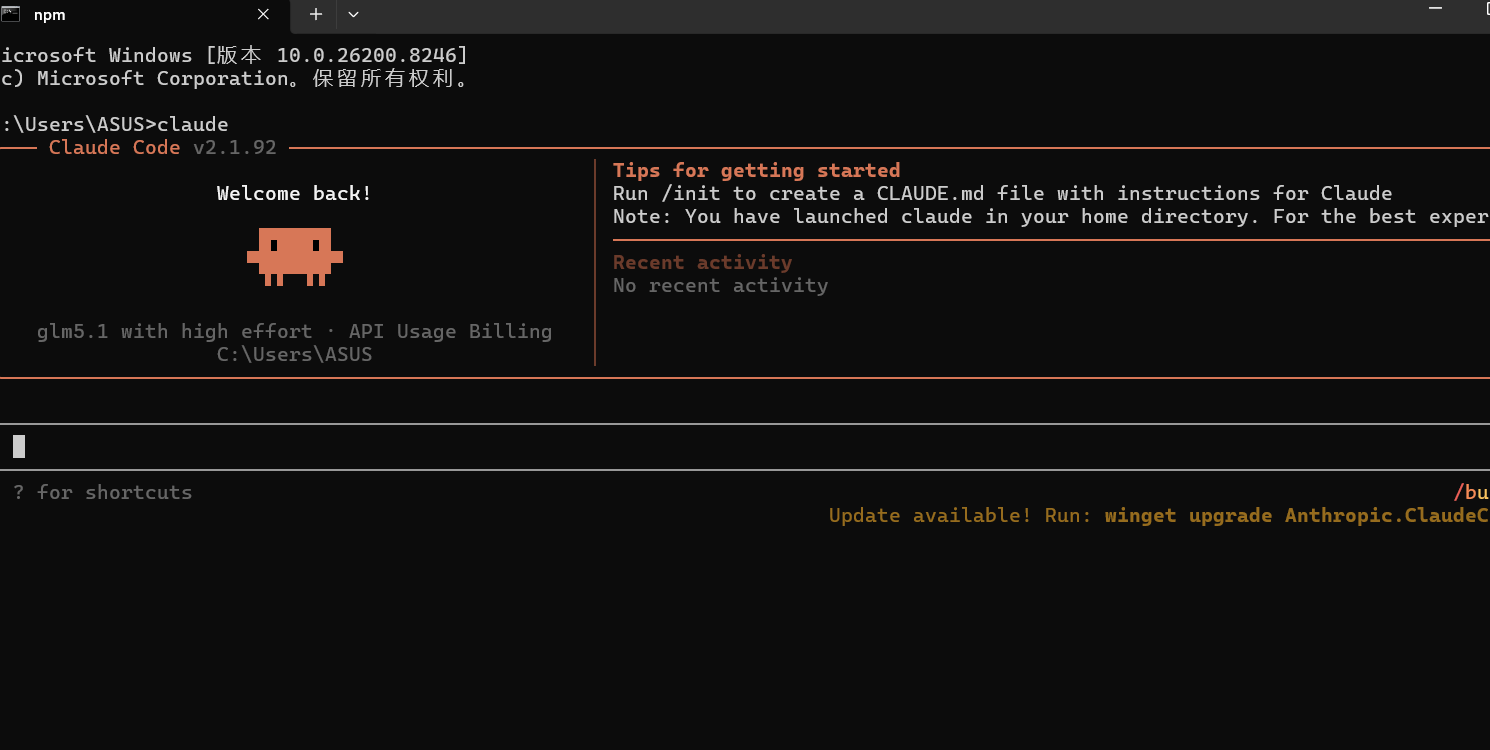
如果出现类似 Welcome to Claude Code 的提示,并显示一个交互式提示符 >,说明安装完全成功。此时按 Ctrl+C 退出即可。

打开方式终端输入claude或者claude code
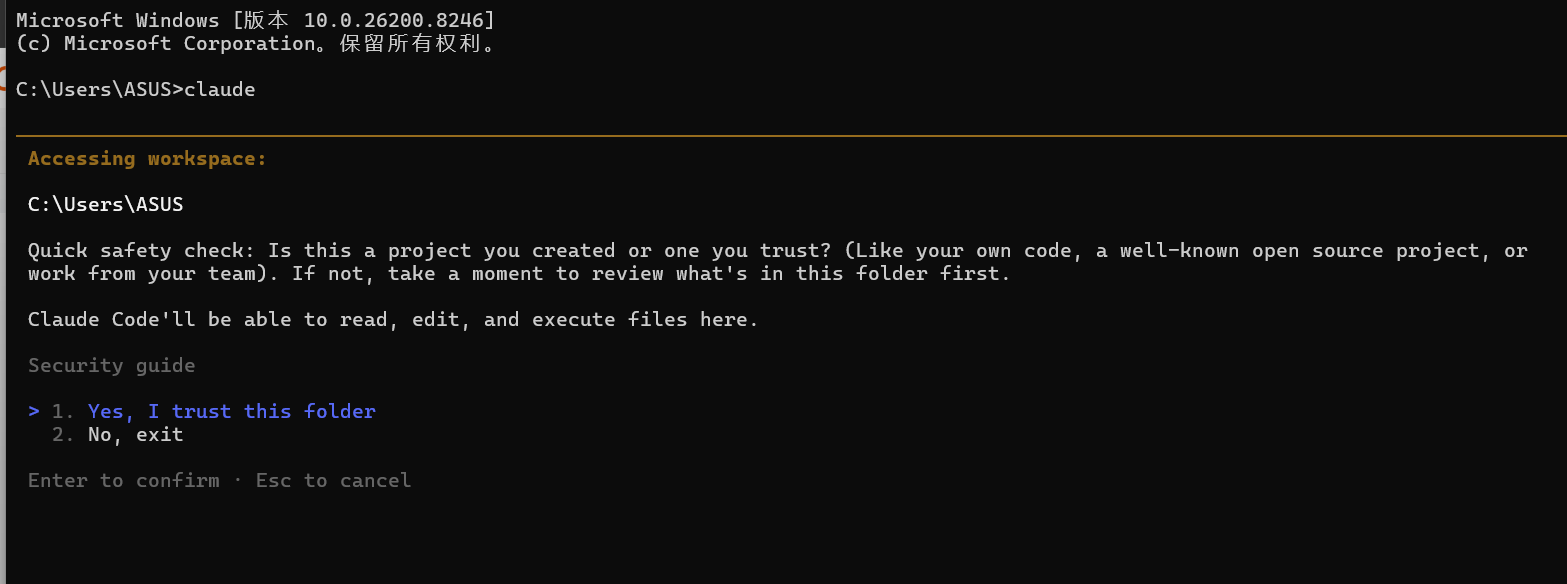
点击YES信任文件夹,就会出现这样的界面

随便问一个如果没有出bug,那么恭喜你,你已经把上手难度最高,世界上最好用的ai编程工具安装成功了


四、常见安装错误及解决

错误现象可能原因解决方案
curl: command not found系统没有 curl安装 curl(Linux: apt install curl,macOS: 自带,Windows 10+ 自带)
Permission denied (publickey)安装脚本试图从 GitHub 拉取但 SSH 密钥未配置改用 HTTPS 方式,原生脚本会自动 fallback,不用管
brew: command not found没有安装 Homebrew去 brew.sh 安装 Homebrew 后再试
npm ERR! code EACCESnpm 全局权限不足执行官方给出的解决方法,在上面提到了
claude: command not found 但安装成功PATH 未更新重启终端;或手动添加 PATH(见第七节)
Authentication failed账户权限不足一般是没钱了,你个有tokens的API就好了

 五、卸载方法(如果你需要重装)

TIP

重新安装后,环境变量配置和 ~/.claude/settings.json 会保留,无需重新配置。

原生安装:

  • macOS/Linux: rm -rf ~/.claude 并删除自动更新配置文件(launchctl 或 systemctl 停用服务)

  • Windows: 删除 %USERPROFILE%\.claude 目录

Homebrew:

bash

brew uninstall --cask claude-code

npm:

bash

npm uninstall -g @anthropic-ai/claude-code

六、免责声明与参考资料

本文提供的第三方脚本和 DeepSeek 配置方案仅供技术参考,使用非官方 API 端点所产生的任何安全、账户、法律问题,本文作者及发布平台不承担责任。建议优先使用官方 Anthropic API。

claude code安装 也可以打开vscode项目,打开terminal窗口,输入claude,等待claude自动完成插件安装,安装完成之后即可使用。在 ~/.claude.json 中,加入设置 “hasCompletedOnboarding”: true。配置自己购买的大模型网关和密钥,这一以mify为例。vscode也有Claude code插件。在终端中运行claude即可。 阅读详情

相关推荐

Claude Code 安装与使用完整指南

新手 / 临时用 → 直接打开claude.ai网页版写项目 / 开发用 → VS Code 装Claude Dev插件无独立软件,无需复杂安装,登录即用。

wange6906的博客 759

Claude Code 完整指南(一):安装、CLI 实战、IDE 集成一次讲透

Claude Code 是 Anthropic 推出的工程级 AI 编程助手,能够理解代码仓库、跨文件修改代码、执行命令并运行测试,直接参与项目开发。本文作为《Claude Code 完整指南》系列第一篇,从 安装部署 入手,通过 CLI 实战 演示真实工程场景,并介绍 JetBrains 与 VS Code 的集成使用方式,帮助开发者快速上手并在实际项目中使用 Claude Code。

阿甘兄 5万+

Claude Code 实战 从零教你用 Claude Code 干活

Claude Code 实用指南:AI 编程助手的核心功能与使用技巧 Claude Code 是 Anthropic 推出的智能编程助手,可直接在本地环境中执行操作,相比传统 AI 对话工具具有显著优势:能直接读取项目文件、自动执行修改、记忆项目规则,并支持连接外部服务。本文详解其安装配置、三大核心场景(资料搜索、网页抓取、文章撰写)及进阶功能(Skills、MCP协议、斜杠命令)。特别提供了工作模式切换、CLAUDE.md配置文件等实用技巧,并附常见问题解决方案,帮助用户高效利用这一"坐在身边的

2401_84052244的博客 7091

Claude Code 安装与配置完整指南(0827更新)

Claude COde

全栈川川 7万+

【密码专栏】超强进阶:PLONK VS Groth16(上)

前言 前文《天冷了,干了这碗“零知识证明”鸡汤》对「零知识证明学习」作了一个形象化的比喻:炖鸡汤。那么本系列的主要内容可以简单概括为《论高压锅炖鸡汤的一百种方法》之方法二。在学会了“清炖鸡汤”之后,不如来一口“阿胶鸡汤”补补脑细胞吧! 正如鸡汤不同风味之间各具千秋,不同的zk-SNARK方案也各有所长。zk-SNARK方案可以被分为【通用】与【非通用】zk-SNARK,PLONK与Groth16分别是其中的典型代表。通过本系列,我们将对PLONK算法内容作简要介绍,并指出PLONK和Groth16算法思路上

Hyperchain的博客 1799

Cadence PCB SI仿真实战:如何手动添加VIA过孔模型提升板级链路精度

本文详细介绍了在Cadence PCB SI仿真中如何手动添加VIA过孔模型以提升DDR4/5设计的精度。通过参数化建模和三维全波建模技术,工程师可以有效解决高速设计中的信号完整性问题,显著降低仿真误差。文章还提供了实战案例和常见问题解决方案,帮助优化板级链路性能。

weixin_28683391的博客 399

玩转ClaudeCode:ClaudeCode安装教程(Windows+Linux+MacOS)

全网最火爆的Claude Code系列教程来了,跟着小智学AI,做新时代的Vibe Coder,几篇博客带你玩转Claude Code,本文介绍了Claude Code在Windows环境、Linux环境、MacOS环境下的安装和使用,还没有体验过Calude Code的你,快来扫盲吧,有任何问题都可以在评论区留言,期待你的互动!

踏雨歌青春,诗酒趁年华 7万+

从仿真到实践:两级直接耦合放大电路的静态工作点协同调试指南

本文详细解析了两级直接耦合放大电路的静态工作点协同调试方法,从仿真到实践提供系统指南。重点介绍了Rc2电阻调整技巧、集电极电位测量方法及常见问题排查,帮助工程师解决各级静态工作点相互影响的难题,提升模拟电路设计效率。

weixin_29189373的博客 118

母婴级 Claude Code 安装教程

claude code 安装

意疏的博客 23万+

2024高教社杯数学建模国赛B题丨国一原创论文解析及源码超详细分享!

继续分享一篇2024国赛B题的国奖论文,包含可运行源代码jupyter,国赛B题通常比较聚焦实际复杂系统的多目标优化决策,主要偏重算法实现与概率建模解决开放性的管理问题。而且高度开放,无标准答案,学科交叉复杂,如资源调度、交通优化、海洋探测等。比较建议有一定统计学基础的同学参加。

ihui永不放弃 6725

RAGFlow 系列教程 第三课:后端服务入口与请求生命周期

本文深入解析RAGFlow v0.25.0后端核心机制,重点介绍了Quart框架选型原因和服务启动流程。RAGFlow选择Quart作为Web框架,主要基于其异步能力对LLM调用的支持、Flask生态兼容性以及长响应超时处理优势。文章详细拆解了服务启动的8个关键步骤,从日志初始化到HTTP服务启动,并分析了配置加载、数据库初始化等核心环节。通过源码分析揭示了RAGFlow如何实现动态API注册、双重认证体系等关键技术点,为深入理解该系统的请求处理生命周期提供了基础。

weixin_43674738的博客 185

Claude Code教程(四)| Skills 安装使用与热门插件精选(实操篇)

Claude Code教程(四)| Skills 安装使用与热门插件精选(实操篇)

qq_20236937的博客 2万+

Xilinx DDR3 MIG IP核设计--汇总导航

快速上手Xilinx DDR3 IP核----汇总篇

孤独的单刀 2万+

Claude Code加载Skills系列教程|写给纯新手的Claude Code下载、安装、配置保姆级入门指南

Claude Code是专为开发者打造的AI原生IDE,能在一个窗口内完成代码编写、文档处理、技能调用全流程操作,实现真正的沉浸式编程体验。本文提供从零开始的安装指南,详细讲解Claude Code与网页版的区别,并列出安装必备条件(付费账号、系统版本、网络环境)。教程包含命令行一键安装和手动安装两种方式,配有终端操作示意图和常见问题解决方案。最后重点介绍Skills技能库的配置方法,包括中文设置、自动技能触发和工作路径优化,帮助开发者快速上手并充分发挥Claude Code的效能。

那些看似不起波澜的日复一日,会在某天让你看到坚持的意义 2716

【Zephyr存储专题】09_LittleFs文件系统操作

本文档旨在为开发者介绍Zephyr下Littlef's文件系统相关配置使用指南

zero的博客 3244

【PowerBI专栏】PowerBI导入MYSQL数据库

本文介绍了在PowerBI中连接MySQL数据库的方法。首先需要下载并安装MySQL官方.NET连接驱动(推荐8.4.0版本),安装完成后重启PowerBI。连接时需填写服务器IP和数据库名称等必填参数。文章详细说明了连接配置步骤,包括账户设置、数据表选择以及可能遇到的数据格式转换问题处理。最后指导用户完成数据清洗后进入PowerPivot进行后续计算。特别提醒最新9.4版本可能存在兼容性问题,建议使用稳定的8.4版本连接器。

技术与管理的平衡木- 681

VS Code 联动 Claude Code 安装教程

本文详细介绍了在Ubuntu系统上安装配置ClaudeCode开发环境的完整流程。主要内容包括:1)系统环境准备(Node.js/npm安装);2)ClaudeCode CLI工具安装;3)code-server的部署与配置;4)ClaudeCode的交互式/手动配置方法;5)VSCode扩展安装与使用;6)常见问题的解决方案。文章特别强调了目录命名规范、权限管理和配置同步等最佳实践,并提供了详细的命令操作指南和故障排查方法,帮助开发者快速搭建基于ClaudeCode的AI编程环境。

xixiluo99的博客 5681

VC中sqlite的使用

在VC中对sqlite的使用,实现数据库大批数据的快速插入,读取数据库中的数据在ListCtrl中显示

Claude Code安装以及idea集成Claude Code的使用教程(基础篇)

Claude Code支持两种方式,一种是,一种是方式,在安装Claude Code前,确保你已经安装了git,Claude Code官方文档明确标注Windows requires Git for Windows.Install it first if you don’t have it.

浅月流苏 3647

jre9下载 jdk9

(Java SE Runtime Environment 9.0) 9.0u175 官方最新版 【x86|x64】

ssm框架搭建

这个是一个在idea上成功跑起来的ssm框架项目,保存在这里方便以后使用直接下载

手把手安装 Claude Code 教程

Claude Code是Anthropic推出的AI辅助开发工具,通过命令行与Claude模型交互,支持代码生成、调试等功能。安装需先配置Node.js环境,再通过npm安装Claude Code包。由于官方API在国内受限,教程推荐使用CC Switch工具接入阿里云千问API,详细介绍了API申请和配置步骤。该工具支持多API供应商切换,方便开发者灵活使用不同AI模型服务。安装完成后,开发者可在终端直接调用Claude Code进行高效编程辅助。

k666499436的博客 4946

计算机控制技术及应用

《计算机控制技术及应用》通过总结作者的科研成果和吸收国内外的先进理论、方法和技术,以计算机控制系统的网络化、开放化、智能化和集成化发展趋势为主线索,主要介绍计算机控制系统的基本概念和计算机控制系统的典型形式,计算机控制系统的数学描述与基本分析方法,以及数字PID控制器、最少拍控制系统、达林算法、状态变量设计法等设计方法及其各种改进算法。重点突出计算机控制系统输入输出通道接口的设计方法和典型控制系统的设计案例与实现方法等。

国内如何安装和使用 Claude Code镜像教程 - Windows 用户篇

WSL(Windows Subsyetem for Linux,适用于 Linux 的 Windows 子系统),是 Microsoft 公司于 2016 年在 Windows 10 平台发布的一项功能,其使得用户可以在 Windows 操作系统上运行 ELF 格式的 Linux 可执行文件。⭐ 开始新的对话如果有一件事我希望你从中学到,那就是你绝对应该更频繁地调用/clear。关键要点:●AI代理在对话时间越长时往往变得更不可预测●当你问不同的问题时尤其如此。

claudecode的博客 5460

Claude Code Windows 原生版安装指南

Windows 11 安装 Claude Code 原生版指南 本指南面向零基础用户,详细讲解如何在 Windows 11/10 上安装 Claude Code 开发环境。 核心步骤: 安装 VS Code(需勾选"Add to PATH"选项) 安装 Node.js LTS 版本(自动配置环境变量) 在 VS Code 中切换默认终端为 CMD(避免 PowerShell 权限问题) 通过 npm 全局安装 Claude Code 并完成浏览器认证 创建项目文件夹开始使用 注意事项:

weixin_45644347的博客 4029

尝试Claude Code的安装

通过以上步骤,我们成功地将Kimi K2模型接入了Claude Code,并完成了简单的交互测试。Kimi K2模型在代码生成和Agent任务方面的表现令人满意,虽然其性能可能不及Anthropic的Claude,但在性价比上具有明显优势。对于国内开发者来说,这是一个非常实用的替代方案,能够在不违反任何协议的情况下,享受到类似Claude的强大功能。在后续的开发实践中,我们可以进一步探索Kimi K2模型在不同场景下的应用,挖掘其潜力,为项目开发提供有力支持。

howard2005的专栏 2007

Claude Code 安装

这份文档旨在指导你快速完成 Claude Code 的安装与配置。

weixin_54422513的博客 3894

Windows 安装配置Claude Code

window安装claude code

evelynnJava的博客 3681

claude-code安装和使用

打开项目目录->打开.claude文件夹->新建commands文件夹每创建一个文件(.md)就创建一个命令,使用自然语言描述,可以使用$ARGUMENTS作为传入参数的占位符也可以放入claude配置文件夹下,就成为用户级别。

qq_60714765的博客 4212

Claude Code 研学宝典:在Windows上使用Claude Code 并集成到VS Code的完整指南

这篇指南详细介绍了在Windows系统安装和使用ClaudeCode的完整流程。主要内容包括:1)安装Node.js和Git等必要工具;2)通过npm安装ClaudeCode并验证;3)获取API密钥并配置环境变量;4)将ClaudeCode集成到VSCode扩展中。文章提供了每个步骤的详细说明和验证方法,即使是新手也能轻松完成安装。最后还展示了如何使用ClaudeCode编写俄罗斯方块程序,帮助开发者快速上手这款AI编程助手。

点亮创新之光,照亮科研梦想 8918
下一篇: 相交链表问题(最为简洁之法)
宇宙无敌暴龙战士799
博客等级 码龄1年 19粉丝 9原创
评论 5
成就一亿技术人!
拼手气红包6.0元
还能输入1000个字符
 
 条评论被折叠 查看
添加红包

请填写红包祝福语或标题

个

红包个数最小为10个

元

红包金额最低5元

当前余额3.43元 前往充值 >
需支付:10.00元
成就一亿技术人!
领取后你会自动成为博主和红包主的粉丝 规则
hope_wisdom
发出的红包
实付元
使用余额支付
点击重新获取
扫码支付
钱包余额 0

抵扣说明:

1.余额是钱包充值的虚拟货币,按照1:1的比例进行支付金额的抵扣。
2.余额无法直接购买下载,可以购买VIP、付费专栏及课程。

余额充值