



参考:基于阿里云服务器搭建宝塔面板教程最全详解(图文) | 主机精选优惠
流程
- 你需要一个服务器
- 来个服务器终端管理器,虽然kali也可以,但是xshell挺方便的
- 基于宝塔面板的快速搭建,因此你需要注册宝塔
- 利用hexo快速搭建个人网站即可
xshell安装教程
Xshell免费版官网下载地址:https://www.xshell.com/zh/free-for-home-school/
安装遇到的问题:
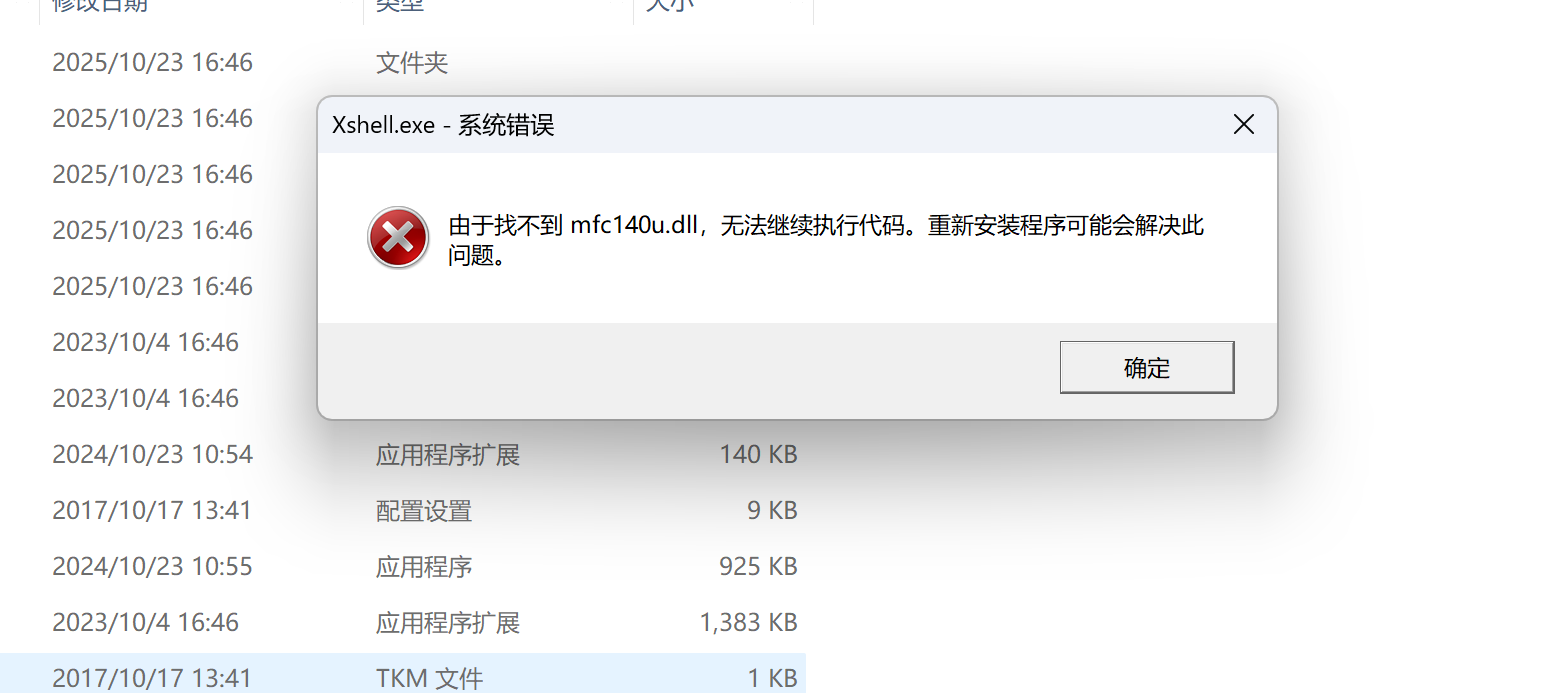
缺少mfc140u.dll
这是什么玩意?
这是因为你的电脑缺少 Microsoft Visual C++ Redistributable运行库。
简单的理解就是:这是 Windows 系统里的“程序运行基础库”。
用 Visual C++ 编写的应用程序需要它来调用系统里的动态链接库(.dll 文件)。说白了就是缺少运行c++应用的环境!
那么直接通过微软官方下载即可!建议下载最新版且建议32位和64位的都下!以确保所有软件兼容!
https://learn.microsoft.com/en-us/cpp/windows/latest-supported-vc-redist
使用
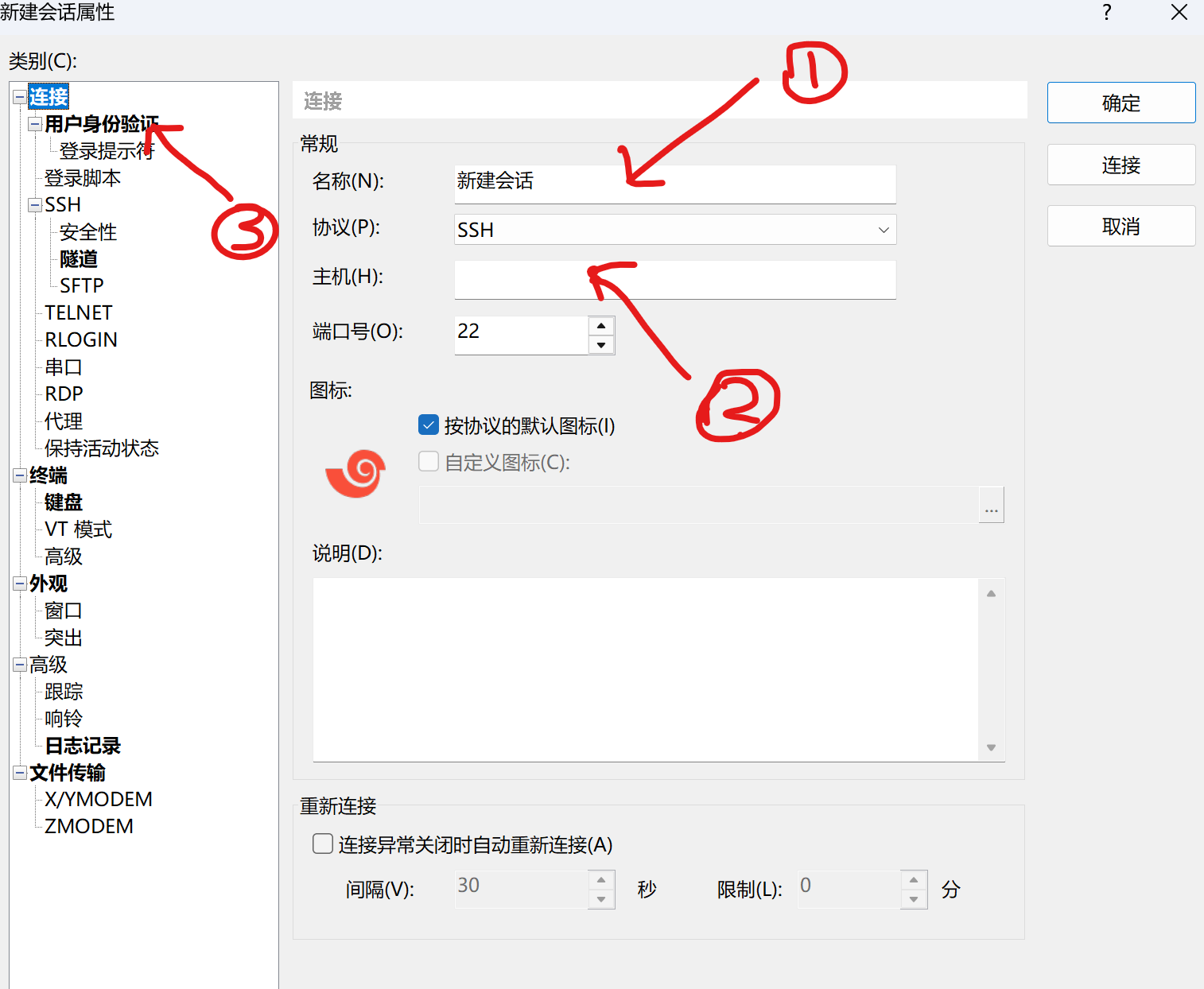
配置好会话信息,先开启的服务器实例,如何连接即可!其实用kali也可以我觉得!只不过这个不用每次都输入命令:ssh name@ip
宝塔面板安装教程
安装软件最大的疑惑就是不知道安装这个软件有什么用。
那么它有什么用呢?
安装宝塔面板的目的:
1,首先宝塔面板是按照在服务器上面的
2,宝塔是一款免费、开源、可视化服务器管理控制面板,支持 Linux 系统(如 CentOS、Ubuntu、Debian)。它通过图形化界面帮助用户轻松完成建站、部署网站、数据库管理、安全配置等任务。
也就是说它是可视化管理服务器,方便建站,部署网站等操作用的!
注册账号
先在官网注册个账号后续绑定账号需要!
安装面板
面板是在服务器上安装的!
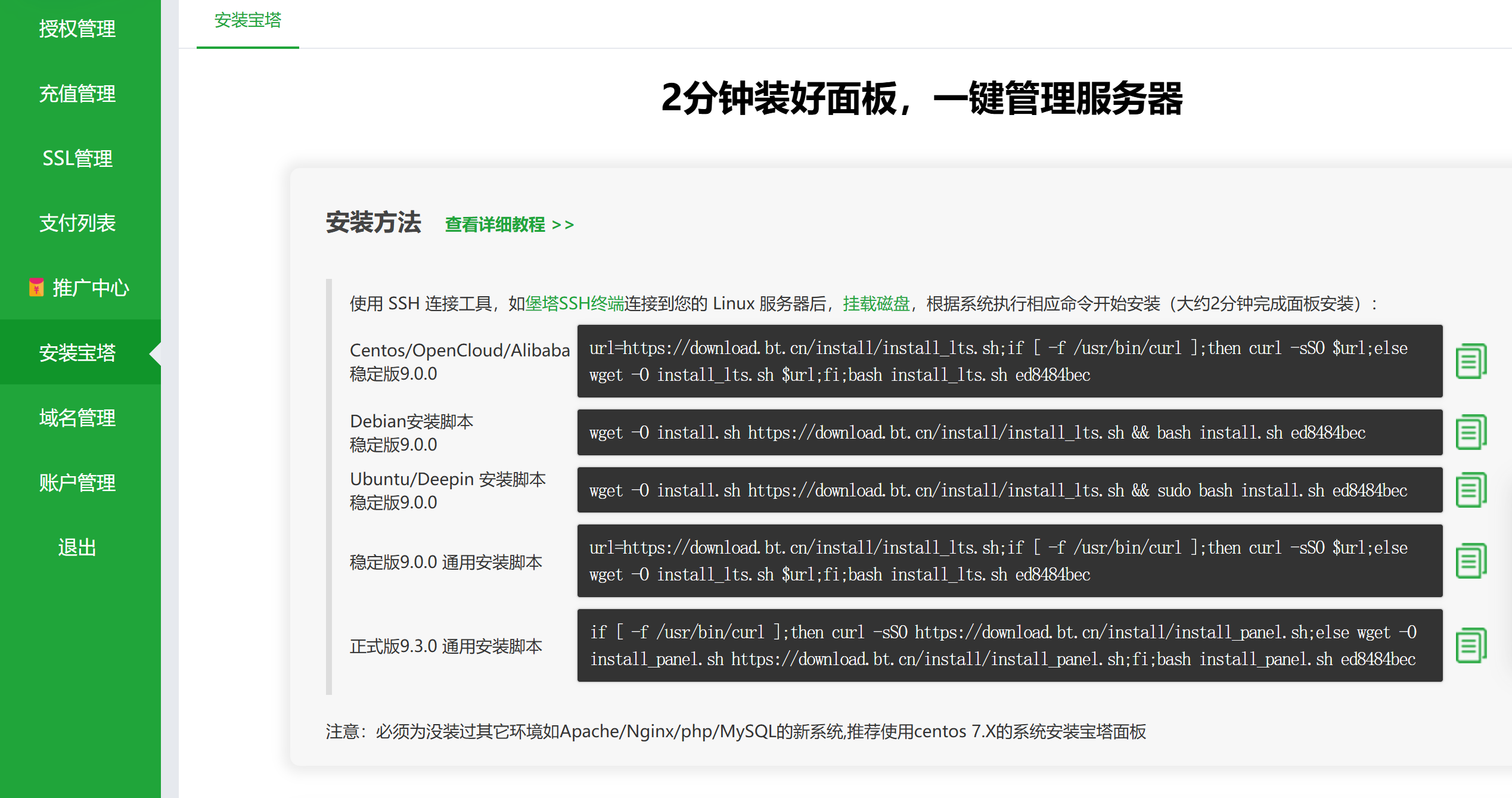
注册之后会给你安装命令,直接在xshell上粘贴命令即可!
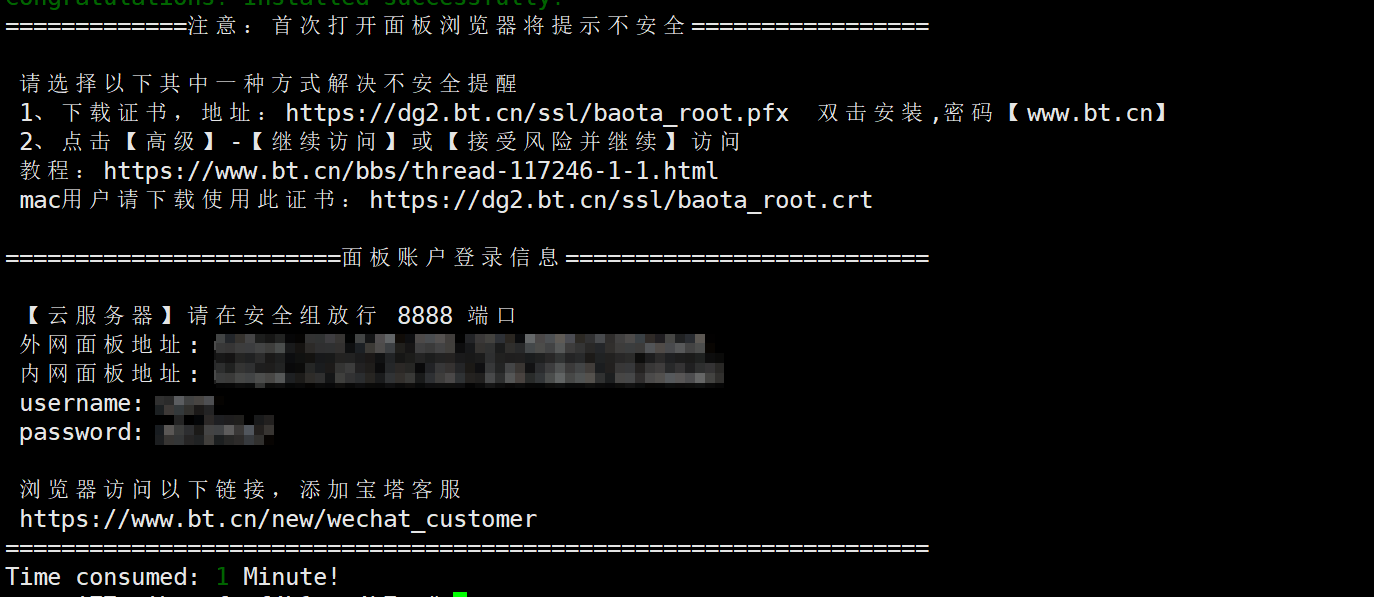
这样即安装成功!账号和密码自己保存一下,后续可以更改账号和密码!然后访问,如果访问失败则需要设置8888端口的安全组!
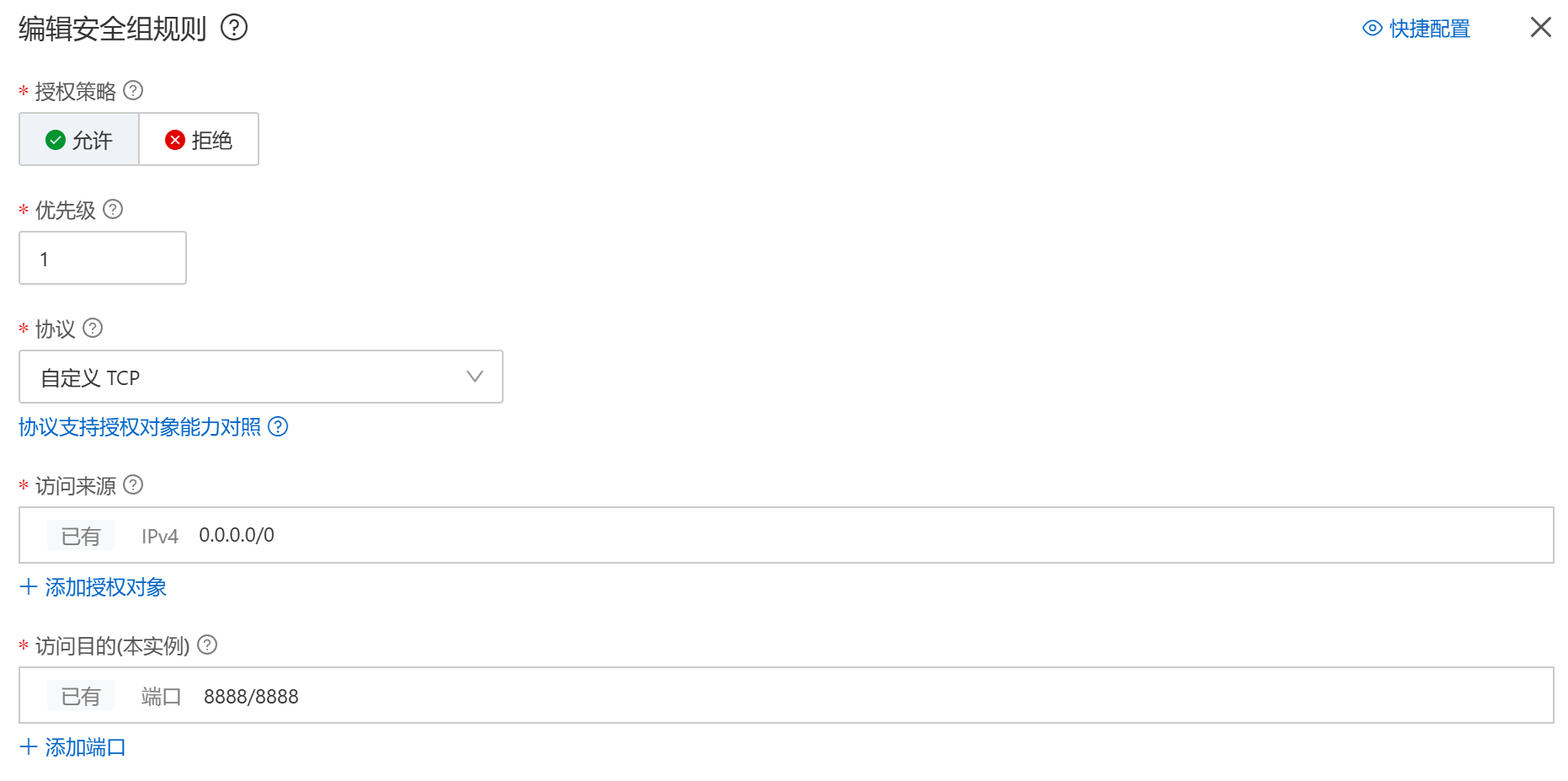
像这样就好了!
然后访问服务器的宝塔页面绑定刚刚在官网注册的账号!也可以更改登录的账号和密码
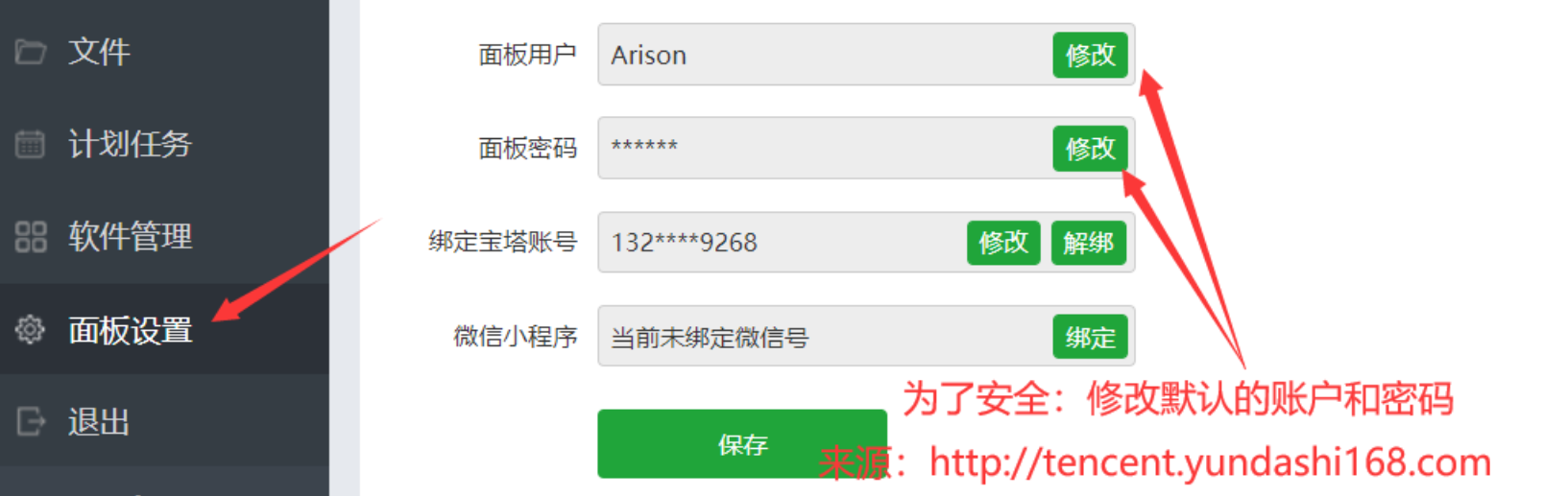
完成实名认证
去官网左侧菜单的”账户管理“完成即可!
安装LNMP
LNMP网站环境是:linux+nginx+mysql+php的组合搭建网站程序环境!用来快速搭建个人网站
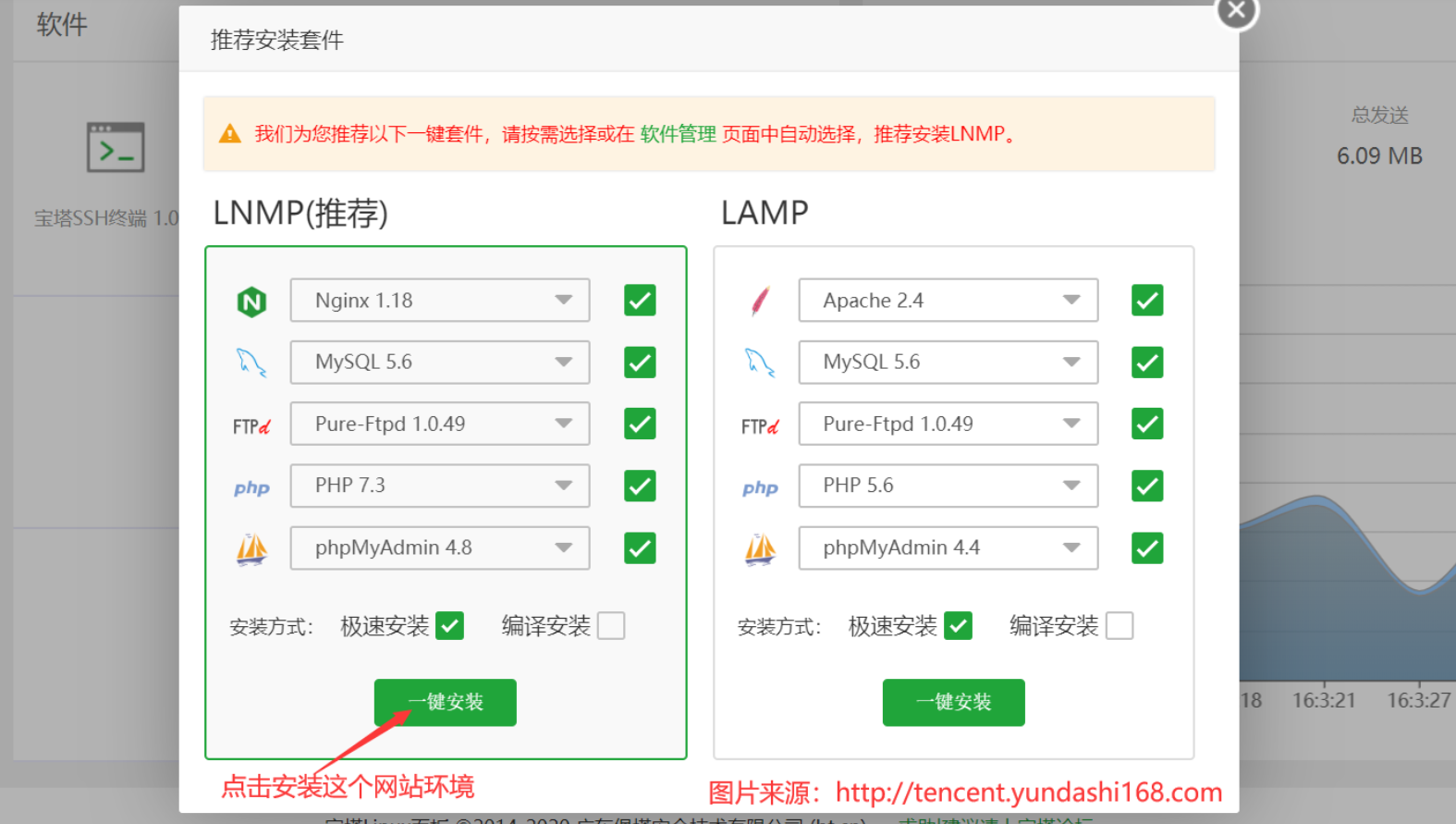
hexo搭建
hexo可以既部署在github也部署在云服务器上,我这里部署在云服务器上,github后面再考虑怎么弄!
本地环境搭建
安装git
这个网上教程一大把,安装即可!
为什么要安装git?
git的作用在于部署本地生成的hexo文件到服务器上去.
作为桥梁和传输工具!
安装nodejs
安装这个主要是因为hexo是基于JavaScript语言开发的,它需要nodejs环境!
用node -v和npm -v来验证是否安装成功
安装hexo
首先创建以一个文件夹(MyBlog)用来存放自己的博客文件!然后右键在git bash打开
npm install -g hexo-cli在MyBlog文件夹下使用上面的命令安装hexo(有几个报错不用理会),利用hexo -v检验是否安装成功
初始化
hexo init MyBlog初始文件夹之后文件夹里面会出现
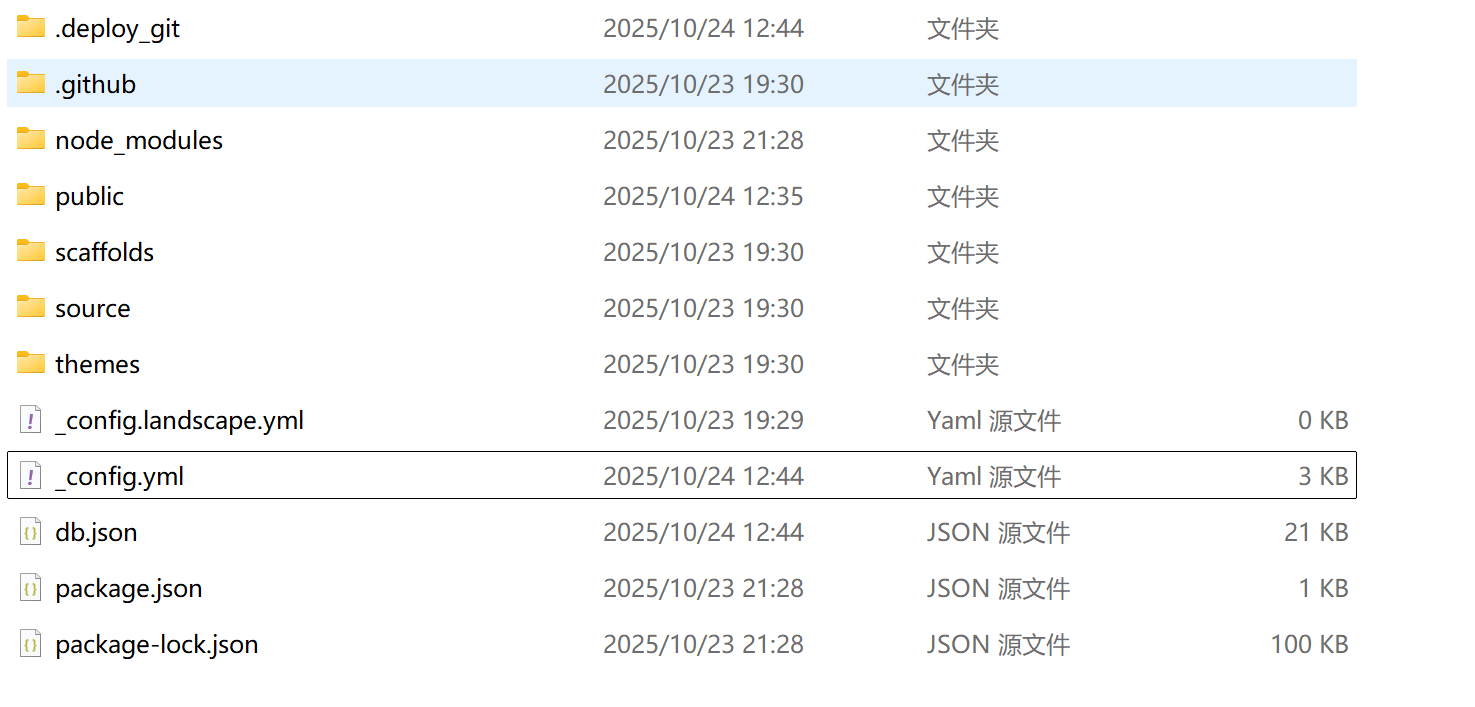
然后本地看看初始化的个人博客页面,输入
hexo g
hexo s

hexo g生成静态网页
hexo s本地起个服务预览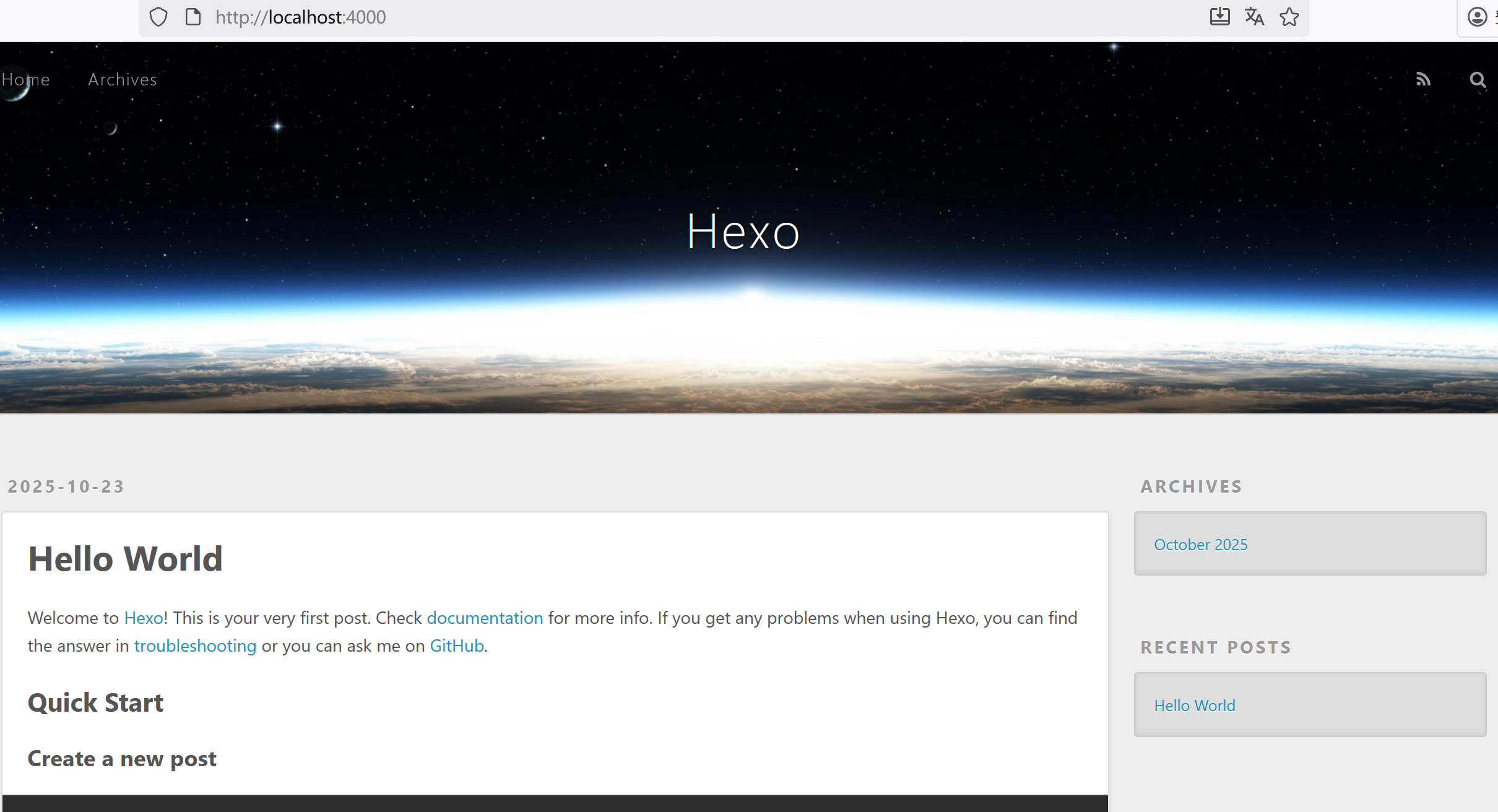
生成ssh公钥
在桌面打开git bash输入下面命令,一路回车
ssh-keygen -t rsa获取公钥内容
cat ~/.ssh/id_rsa.pub阿里云服务器环境搭建
服务器的4件套(LNMP)前面我们已经安装好了!
安装git
安装
sudo apt update
sudo apt install git
git -version
创建git账户
adduser git增加用户权限
chmod 740 /etc/sudoers
vim /etc/sudoers
找到类似于这个的位置
## Allow root to run any commands anywhere
root    ALL=(ALL)     ALL
添加:
git ALL=(ALL) ALL然后把权限改回来
chmod 400 /etc/sudoers设置git密码
sudo passwd git然后切换至git用户进行相关设置
su git
mkdir ~/.ssh
vim ~/.ssh/authorized_keys
# 然后将主机生成的公钥复制到authorized_keys
chmod 600 /home/git/.ssh/authorized_keys
chmod 700 /home/git/.ssh
本地测试能否免密登录git
ssh -v git@SERVER然后是git仓库的搭建
创建目录
#repo作为为Git仓库目录
mkdir /var/repo
chown -R git:git /var/repo
chmod -R 755 /var/repo
#hexo作为网站根目录
mkdir /var/www/hexo
chown -R git:git /var/www/hexo
chmod -R 755 /var/www/hexo

创建裸的git仓库
cd var/repo
git init --bare hexoBlog.git

创建git钩子用于实现自动化部署
vim /var/repo/hexoBlog.git/hooks/post-receive
粘贴下面两行代码进去
#!/bin/bash
git --work-tree=/var/www/hexo --git-dir=/var/repo/hexoBlog.git checkout -f
修改文件权限
chown -R git:git /var/repo/hexoBlog.git/hooks/post-receive
chmod +x /var/repo/hexoBlog.git/hooks/post-receive
好了git仓库搭建完成!
nginx的一些设置
-
部署完成,点击网站-添加站点-输入域名(没有域名的输入自己的IP地址)-底部的PHP版本选择“纯静态”-提交。
-
网站创建完成后点击设置-配置文件
-
server
{
    listen 80;
  # server_name 填写自己的域名
    server_name luckyzmj.cn blog.luckyzmj.cn;
    index index.php index.html index.htm default.php default.htm default.html;
  # 这里root填写自己的网站根目录,修改为/var/www/hexo
    root /var/www/hexo;
主要是将运行的根目录改成/var/www/hexo
-
service bt restart重启一下宝塔
本地hexo部署到服务器(last)
#定义邮箱(更换为你的邮箱地址就行)
git config --global user.email "you@example.com"
#定义名称(更换自定义一个名称就行)
git config --global user.name "Your Name"
配置_config.yml,完成自动化部署
打开本地Hexo博客的文件夹MyBlog文件夹下的_config.yml,找到deploy
deploy:
  type: git
  #server改为你的服务IP地址或解析后的域名
  repo: git@server:/var/repo/hexoBlog.git
  branch: master
部署(不报错即可)
hexo clean
hexo g -d
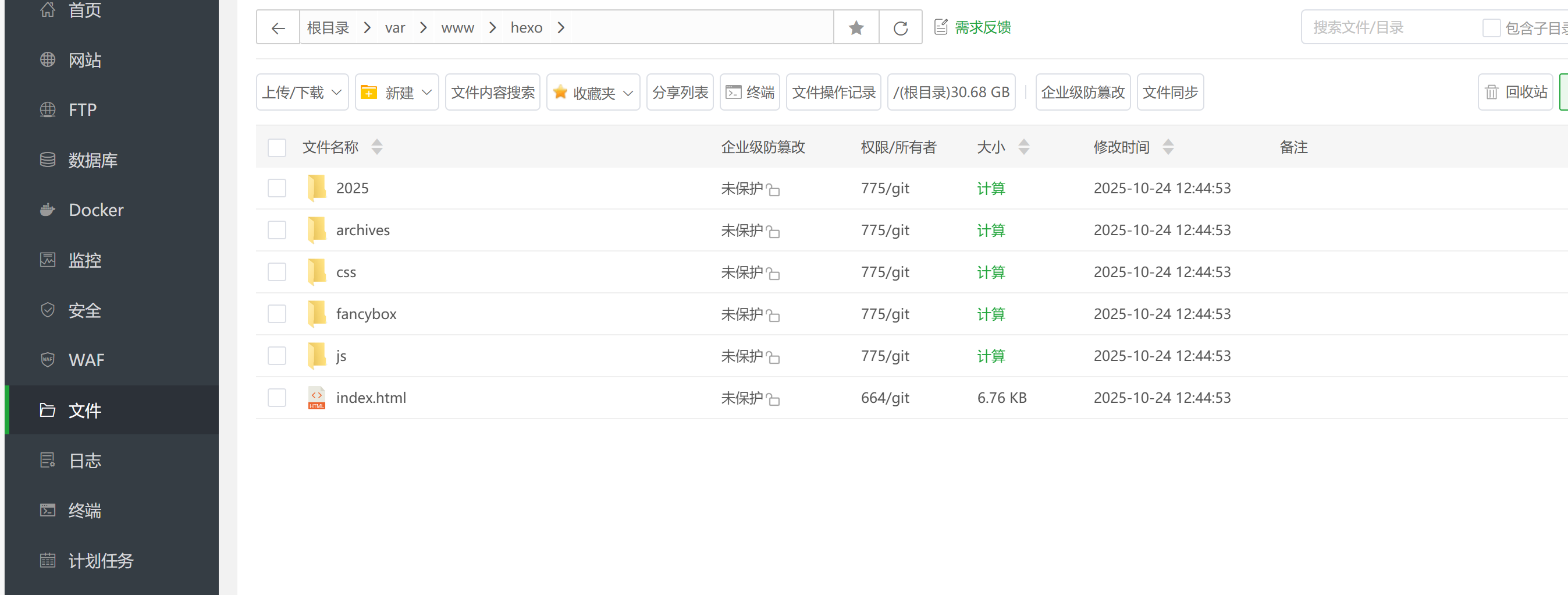
可以到宝塔的文件部分查看是否有博客文件
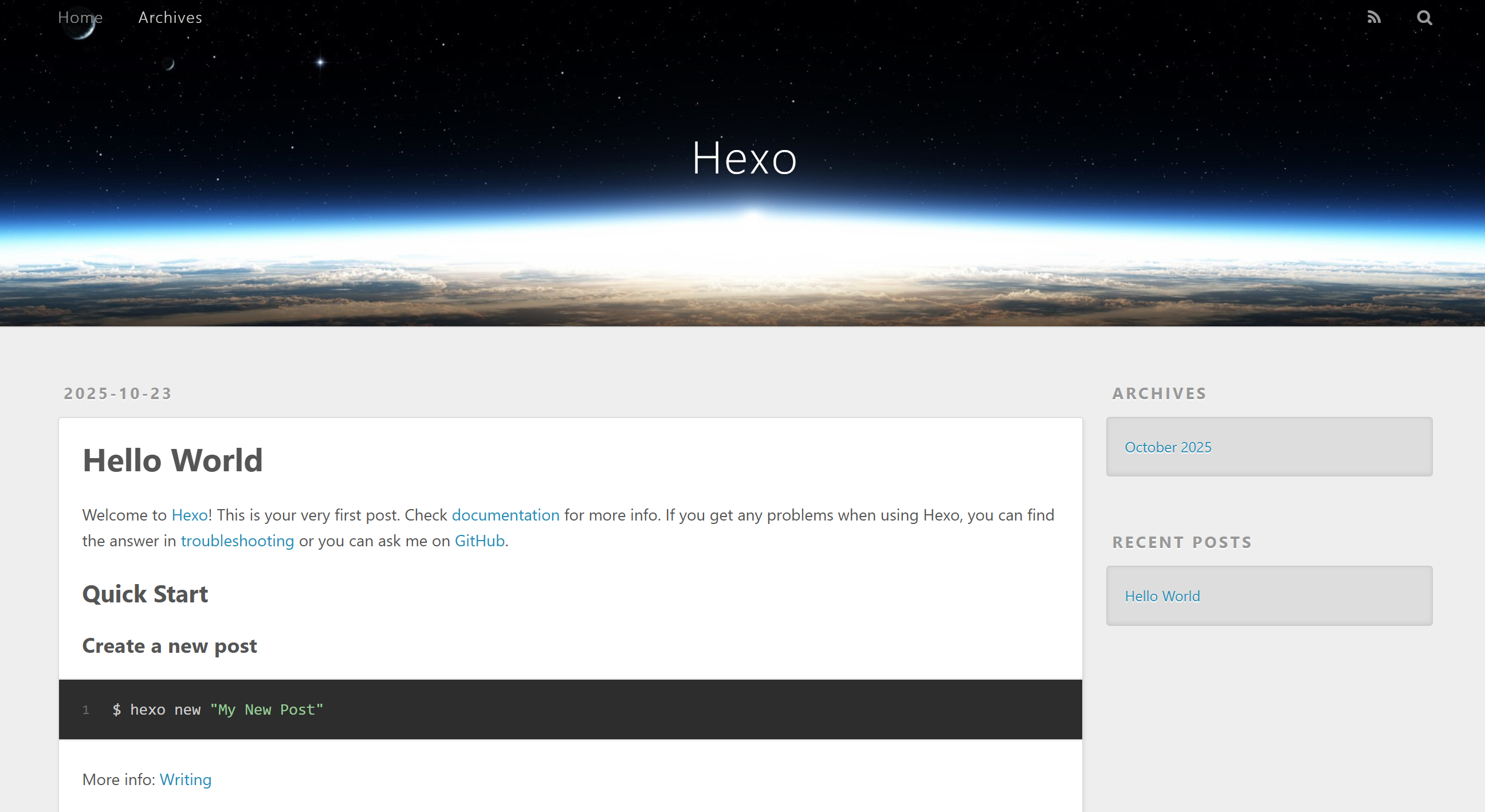
然后访问ip即可


 扫一扫
扫一扫


 1333
1333

 被折叠的 条评论
为什么被折叠?
被折叠的 条评论
为什么被折叠?
 到【灌水乐园】发言


