


部署tomcat需要和jdk版本匹配,比如我部署的tomcat9的版本需要jdk8以上的才能匹配,这里我部署jdk11和tomcat9
一、卸载原本JDK
1、查看原本系统的jdk版本和java包
- java -version
- rpm -qa | grep -i java

2、删除jdk的包并查看
- rpm -e --nodeps jdk名称
- java -version
- rpm -qa | grep -i java


注意:有的jdk在/etc/profile文件中会配置环境变量这个需要删除,然后执行source /etc/profile命令让文件重新生效。
二、安装jdk11
Java Archive | Oracle jdk11下载链接


1、进入 /usr/local 目录下
- cd /usr/local
上传jdk-11.0.24_linux-x64_bin.tar.gz压缩包到此目录,并解压,得到一个jdk-11.0.24的包
- tar -zxvf jdk-11.0.24_linux-x64_bin.tar.gz

2、进入到jdk-11.0.24目录下,可以看到如下文件

注意:由于jdk1.8版本之后无 jre. 需要进入jdk根目录用以下命令生成jre文件夹不然在运行tomcat时会报缺失jre的错误。需要执行命令生成jre文件
- ./bin/jlink --module-path jmods --add-modules java.desktop --output jre

可以看到执行命令后 有了 jre 了.
3、修改环境变量
- vim /etc/profile
在文件的底部插入以下标颜色的字段(第一标颜色的第一行的jdk路径换成自己实际的)
export JAVA_HOME=/usr/local/jdk-11.0.24
export JRE_HOME=${JAVA_HOME}
export CLASSPATH=.:${JAVA_HOME}/lib:${JRE_HOME}/lib
export PATH=${JAVA_HOME}/bin:$PATH

执行source /etc/profile命令让profile配置生效,然后查看jdk版本
- source /etc/profile
- java -version

三、安装tomcat9
Tomcat9下载地址: Apache Tomcat® - Apache Tomcat 9 Software Downloads
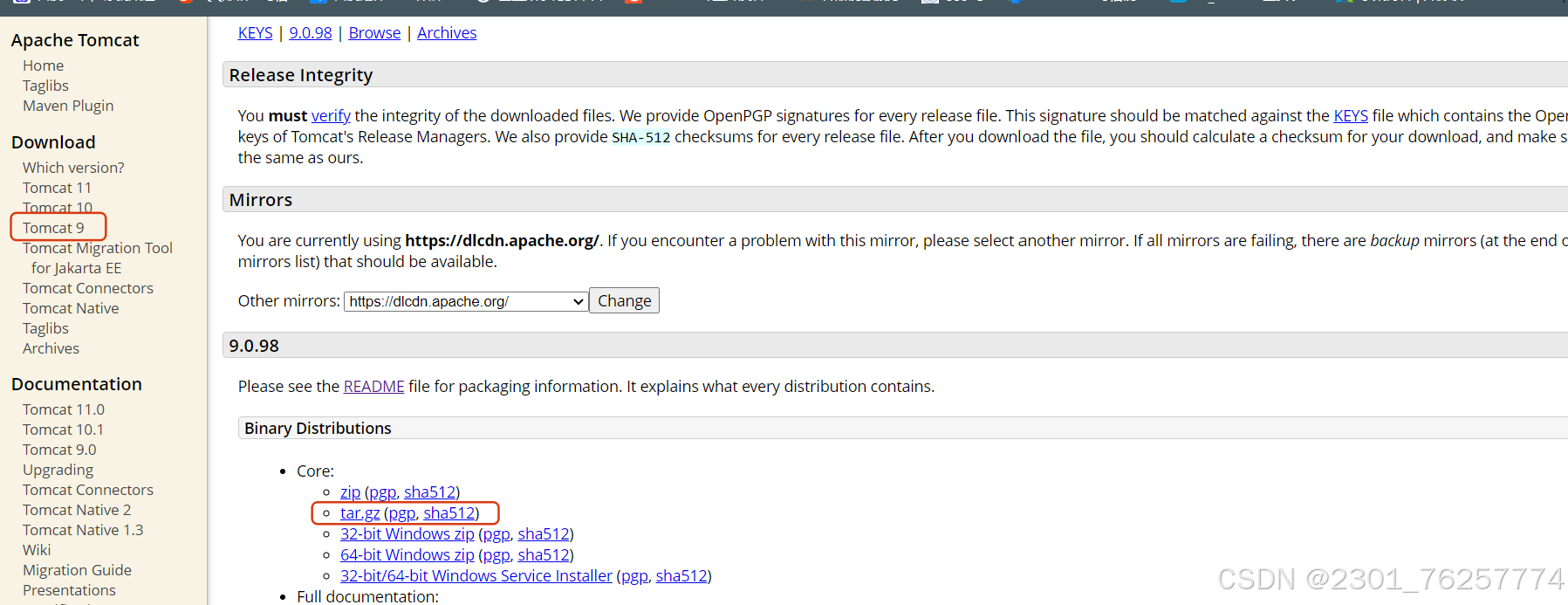
我下载的是这个版本
1、上传tomcat包并解压,这里我上传的依旧是/usr/local目录

在/usr/local目录下查看,发现已经有了一个叫apache-tomcat-9.0.98的包
2、对apache-tomcat-9.0.98进行更名
- mv apache-tomcat-9.0.98 tomcat9
3、配置环境变量
- vim /etc/profile
将以下标颜色的内容添加到文件最下方,第一行的文件路径需要和实际一样:
export CATALINA_HOME=//usr/local/tomcat9
export PATH=${CATALINA_HOME}/bin:$PATH
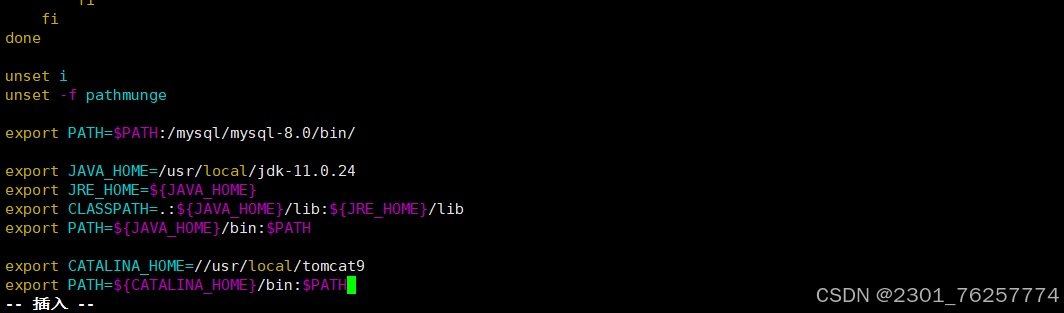
使用source /etc/profile命令让配置文件生效
- source /etc/profile
4、浏览8080端口看看能否进入
首先浏览器进入,点击如果要输入账号密码点取消

不能进入的话需要手动启动tomcat
- cd /usr/local/tomcat9/bin
- ./startup.sh
然后再次浏览进入
5、在tomcat的bin目录下生成setent.sh文件
- vim /usr//local/tomcat9/bin/setent.sh
配置以下标颜色的信息:
CATALINA_HOME=/usr/local/tomcat9
CATALINA_BASE=/usr/local/tomcat9
JAVA_HOME=/usr/local/jdk-11.0.24
CATALINA_PID=/usr/local/tomcat9/bin/tomcat.pid
6、关闭防火墙并开放端口
- systemctl stop firewalld
- firewall-cmd --permanent --zone=public --add-port=8080/tcp
7、开放远程管理
找到tomcat目录下的context.xml文件
- vim /usr/local/tomcat9/webapps/manager/META-INF/context.xml

对里面的 <Valve className="org.apache.catalina.valves.RemoteAddrValve"
allow="127\.\d+\.\d+\.\d+|::1|0:0:0:0:0:0:0:1" />用<!-- -->符号进行注释
注释前:
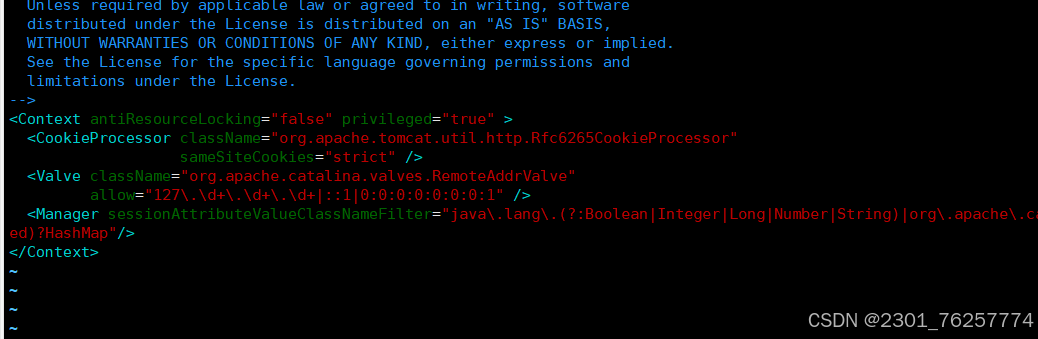 注释后:
注释后:
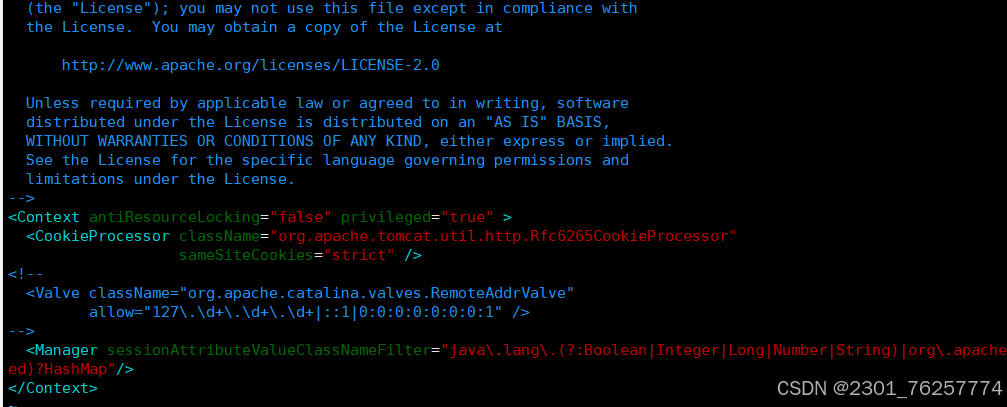
8、创建管理员账号
首先浏览器进入,点击如果要输入账号密码点取消
复制上面命令

然后找到tomcat的安装目录下的tomcat-users.xml文件最后一行插入上面这段命令并设置账号密码

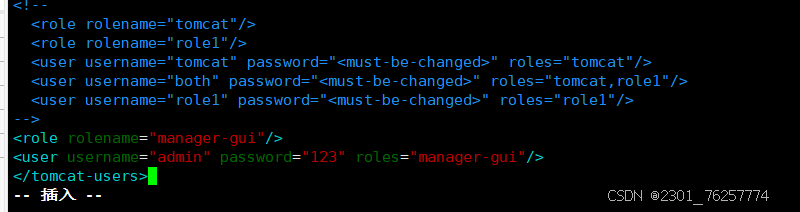
重启tomcat
遇到的问题
1、安装之后tomcat无法再浏览器打开
- cat /usr/local/tomcat/conf/catalina.out
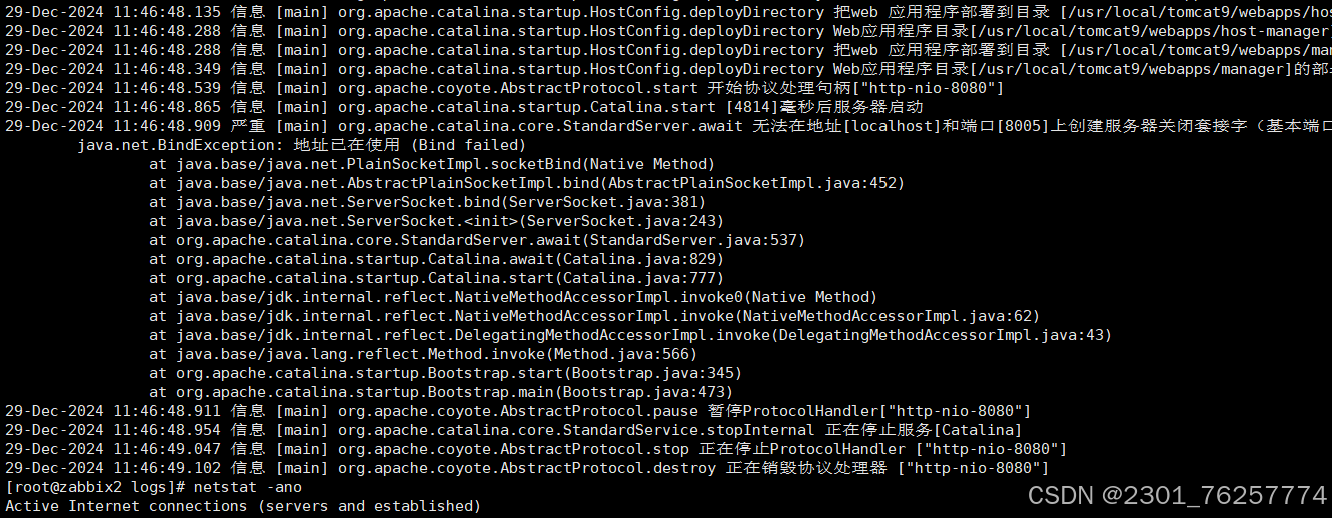
日志没看懂,嘻嘻
在网上搜了一下解决办法
- ps -ef |grep tomcat

找到tomcat的进程,然后kill -9 给手动停止,然后进入到bin目录下手动启动,就可以登录了
- cd /usr/local/tomcat9/bin/
- ./startup.sh


 扫一扫
扫一扫


 被折叠的 条评论
为什么被折叠?
被折叠的 条评论
为什么被折叠?
 到【灌水乐园】发言


